
Dùng Kitbench như một ứng dụng
Bạn có thể cài Kitbench làm ứng dụng trên máy tính hoặc điện thoại. Khi đó, bạn mở PDF hoặc hình ảnh ngay từ chuột phải hoặc menu Chia sẻ, không cần tìm công cụ trong trình duyệt. Miễn phí, không cần đăng ký, và tệp vẫn ở trên thiết bị của bạn.
Bạn có thể làm gì
- Nhấp chuột phải vào PDF hoặc hình ảnh → “Mở bằng” (Mac và Windows) → Kitbench, công cụ bạn chọn sẽ mở với tệp đã được nạp sẵn (nén, gộp, tách, chuyển sang hình ảnh và nhiều hơn)
- Trên Android, Kitbench xuất hiện trong menu Chia sẻ cho PDF và ảnh
- Nhấp chuột phải (hoặc nhấn giữ) biểu tượng ứng dụng để vào ngay Tạo mã QR, Nén PDF, Đếm từ hoặc Ghi chú trực tuyến
- Mở trong cửa sổ riêng nên không bị lẫn giữa các tab
Cài trên máy tính (Mac hoặc Windows) bằng Chrome hoặc Edge
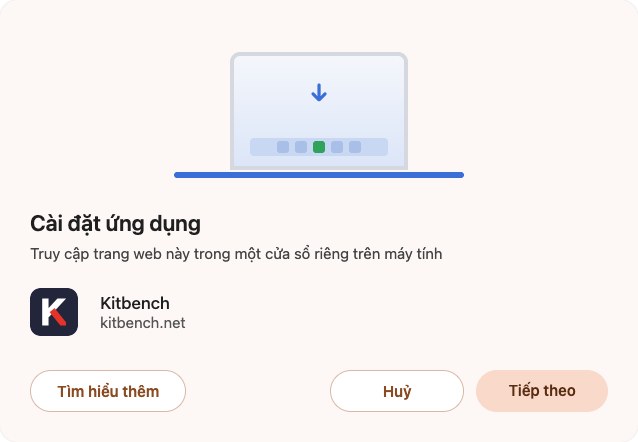
Nhấp “Cài đặt” ở bên phải thanh địa chỉ

Trong “Cài đặt ứng dụng”, nhấp “Tiếp theo” (hoặc “Cài đặt”)
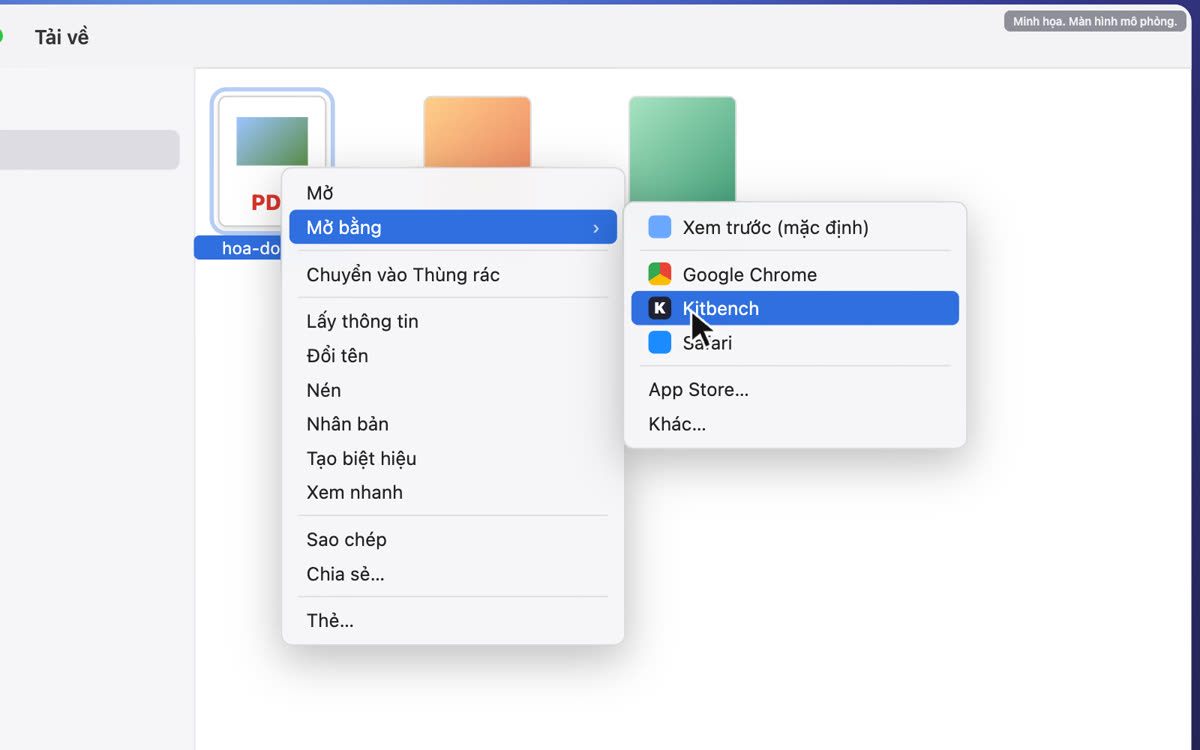
Nhấp chuột phải vào PDF → “Mở bằng” → “Kitbench”
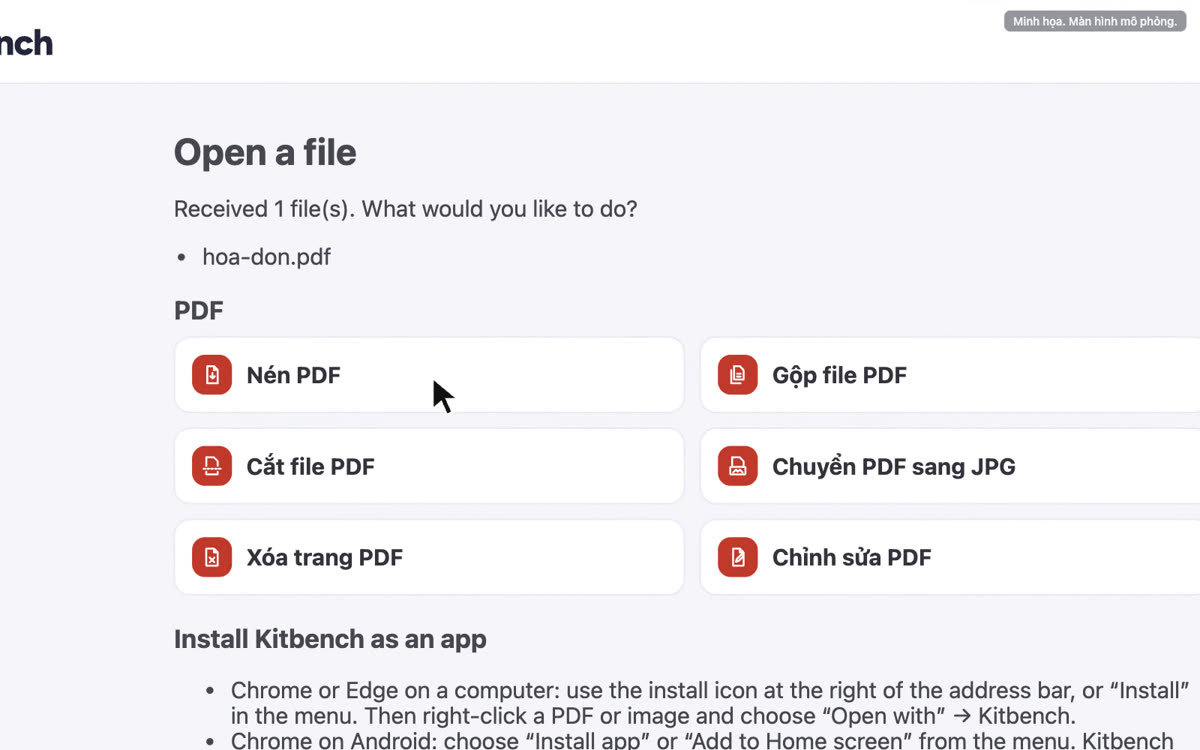
Chọn việc cần làm, công cụ sẽ mở với tệp của bạn
Nếu không thấy biểu tượng cài đặt, hãy dùng “Cài đặt trang dưới dạng ứng dụng…” trong menu ⋮ của Chrome. Lần đầu mở tệp, bạn có thể được hỏi xác nhận.
Cài trên Android bằng Chrome
- Mở Kitbench và chọn “Cài đặt và tạo lối tắt” → “Cài đặt” trong menu
- Mở PDF hoặc ảnh, chạm “Chia sẻ” và chọn “Kitbench”
- Chọn việc cần làm
iPhone và iPad
Dùng “Thêm vào Màn hình chính” trong menu Chia sẻ của Safari để mở Kitbench từ biểu tượng. Apple không cho ứng dụng web nhận tệp từ menu Chia sẻ.
Câu hỏi thường gặp
Có mất phí không?
Không. Cài đặt và sử dụng đều miễn phí, không cần đăng ký.
Tệp của tôi có bị gửi đi đâu không?
Không. Tệp bạn mở hoặc chia sẻ với Kitbench vẫn ở trên thiết bị của bạn như trước.
Làm sao để gỡ?
Chọn “Gỡ cài đặt Kitbench” trong menu của cửa sổ ứng dụng. Bạn vẫn có thể dùng Kitbench trên trình duyệt.
Còn Safari hoặc Firefox?
Trên Mac, Safari có thể thêm Kitbench bằng Tệp → “Thêm vào Dock”, nhưng mở tệp bằng chuột phải không hoạt động ở đó. Firefox không cài được ứng dụng web trên máy tính.