
Gunakan Kitbench sebagai aplikasi
Anda bisa memasang Kitbench sebagai aplikasi di komputer atau ponsel. Setelah itu, PDF atau gambar bisa langsung dibuka dari klik kanan atau menu Bagikan, tanpa mencari alatnya di browser. Gratis, tanpa daftar, dan file tetap berada di perangkat Anda.
Yang bisa Anda lakukan
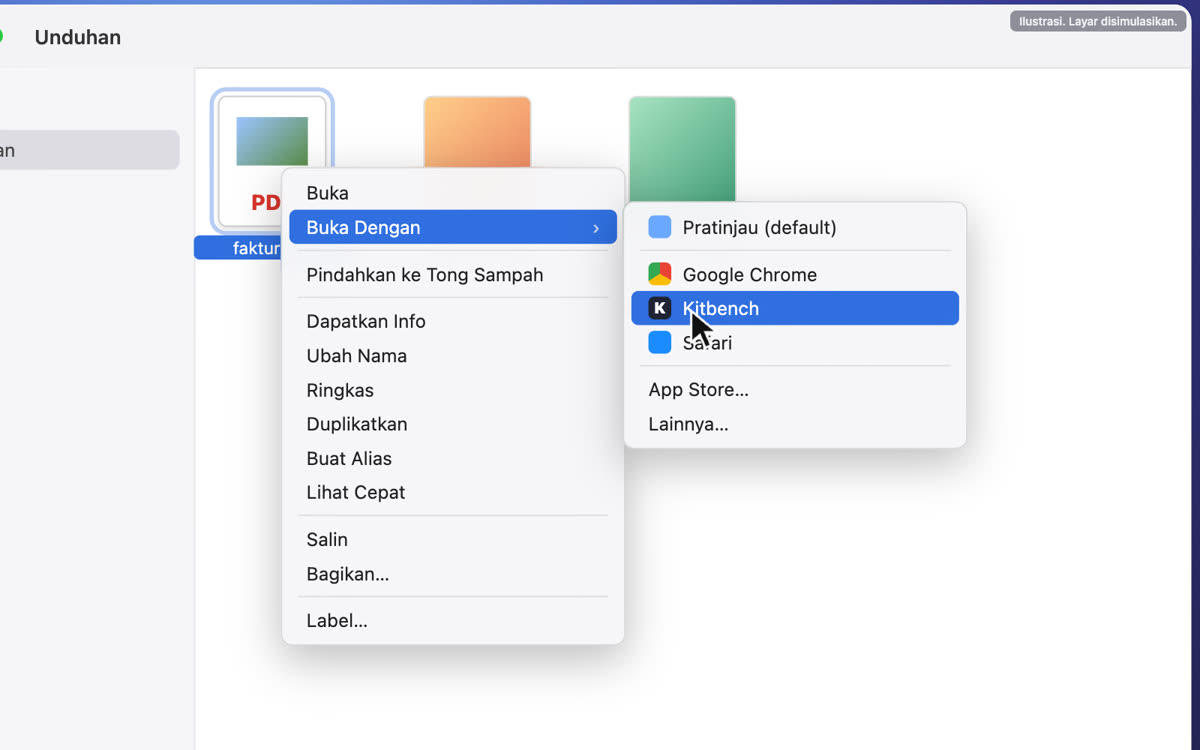
- Klik kanan PDF atau gambar → “Buka Dengan” (Mac) atau “Buka dengan” (Windows) → Kitbench, dan alat yang Anda pilih terbuka dengan file itu sudah dimuat (kompres, gabung, pisah, ubah ke gambar, dan lainnya)
- Di Android, Kitbench muncul di menu Bagikan untuk PDF dan foto
- Klik kanan (atau tekan lama) ikon aplikasi untuk langsung membuka Pembuat Kode QR, Kompres PDF, Penghitung Kata, atau Notepad Online
- Terbuka di jendelanya sendiri, jadi tidak tercampur dengan tab lain
Pasang di komputer (Mac atau Windows) dengan Chrome atau Edge
Klik “Instal” di sebelah kanan bilah alamat

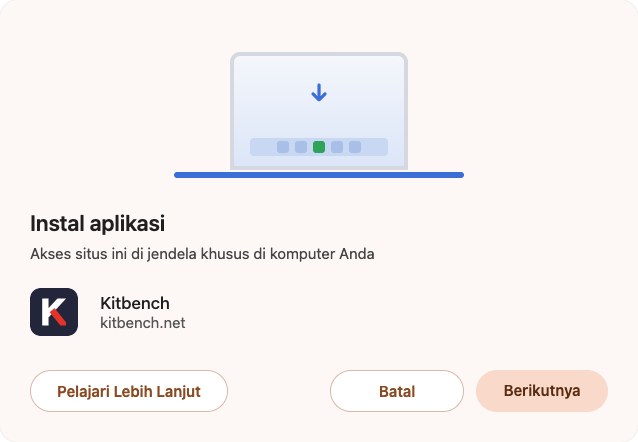
Di “Instal aplikasi”, klik “Berikutnya” (atau “Instal”)
Klik kanan PDF → “Buka Dengan” → “Kitbench”
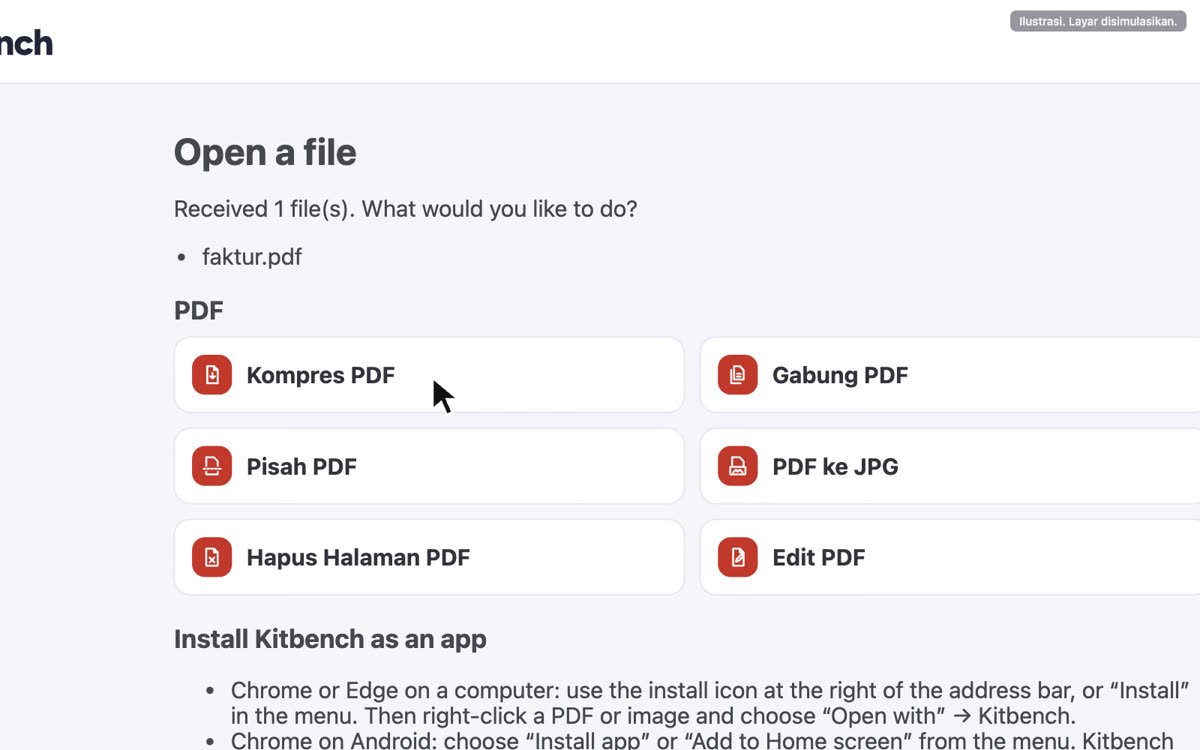
Pilih yang ingin dilakukan, dan alat terbuka dengan file Anda
Jika ikon instal tidak terlihat, gunakan “Instal halaman sebagai aplikasi…” di menu ⋮ Chrome. Saat pertama kali membuka file, Anda mungkin diminta konfirmasi.
Pasang di Android dengan Chrome
- Buka Kitbench lalu pilih “Instal dan buat pintasan” → “Instal” dari menu
- Buka PDF atau foto, ketuk “Bagikan”, lalu pilih “Kitbench”
- Pilih yang ingin dilakukan
iPhone dan iPad
Gunakan “Tambah ke Layar Utama” dari menu Bagikan di Safari untuk membuka Kitbench dari ikon. Apple tidak mengizinkan aplikasi web menerima file dari menu Bagikan.
Pertanyaan umum
Apakah berbayar?
Tidak. Memasang dan menggunakannya gratis, tanpa daftar.
Apakah file saya dikirim ke suatu tempat?
Tidak. File yang Anda buka atau bagikan dengan Kitbench tetap di perangkat Anda, seperti biasa.
Bagaimana cara menghapusnya?
Pilih “Uninstal Kitbench” dari menu jendela aplikasi. Anda tetap bisa memakai Kitbench di browser.
Bagaimana dengan Safari atau Firefox?
Di Mac, Safari bisa menambahkan Kitbench lewat File → “Tambahkan ke Dock”, tetapi membuka file dengan klik kanan tidak berfungsi di sana. Firefox tidak bisa memasang aplikasi web di komputer.