
Kitbench как приложение
Kitbench можно установить как приложение на компьютер или телефон. Тогда PDF или изображение открывается прямо из контекстного меню или меню «Поделиться» — не нужно искать инструмент в браузере. Бесплатно, без регистрации, а файлы по-прежнему остаются на вашем устройстве.
Что это даёт
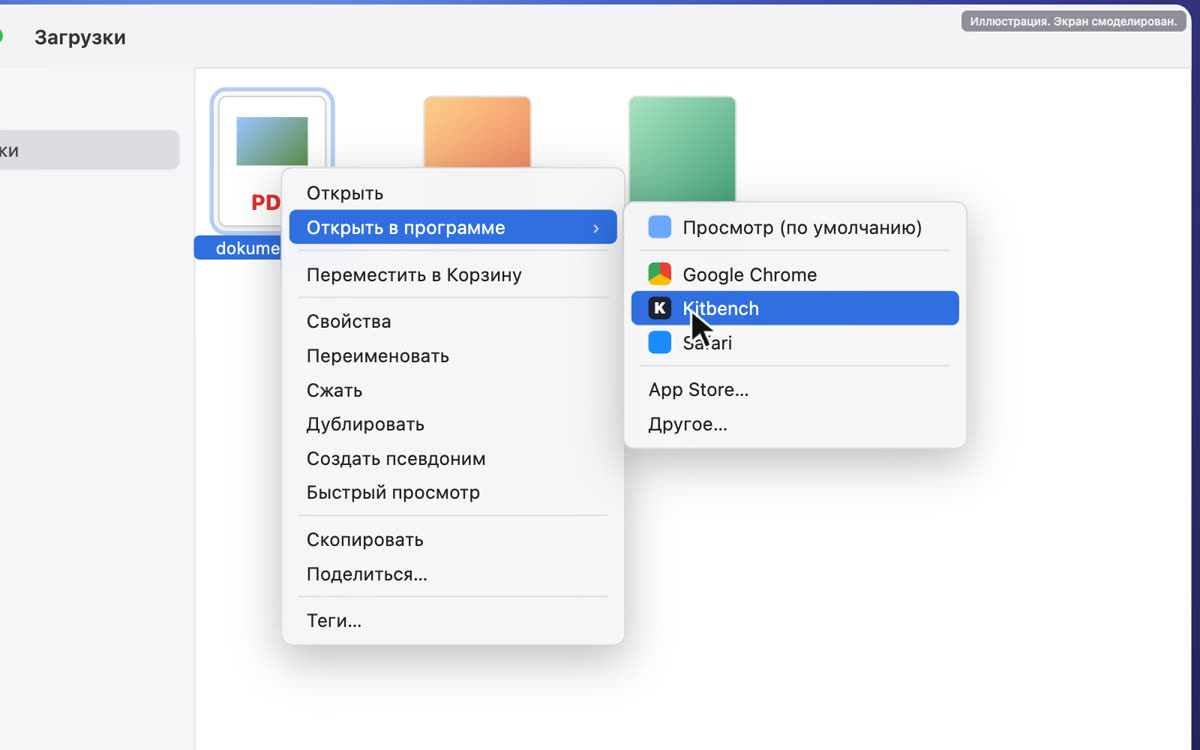
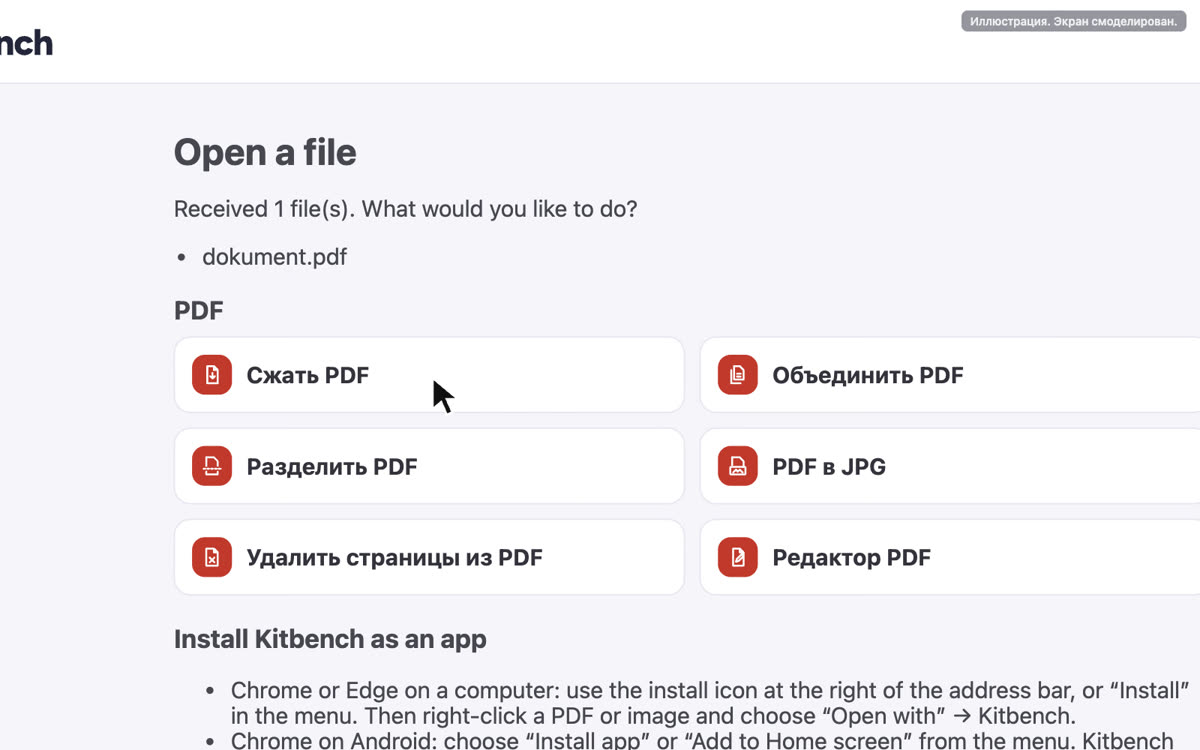
- Правый клик по PDF или изображению → «Открыть в программе» (Mac) или «Открыть с помощью» (Windows) → Kitbench, и выбранный инструмент откроется с уже загруженным файлом (сжатие, объединение, разделение, преобразование в изображения и другое)
- На Android Kitbench появляется в меню «Поделиться» для PDF и фото
- Правый клик (или долгое нажатие) по значку приложения сразу открывает Генератор QR-кодов, Сжатие PDF, Счётчик слов или Онлайн-блокнот
- Открывается в отдельном окне и не теряется среди вкладок
Установка на компьютер (Mac или Windows) в Chrome или Edge
Нажмите «Установить» справа в адресной строке

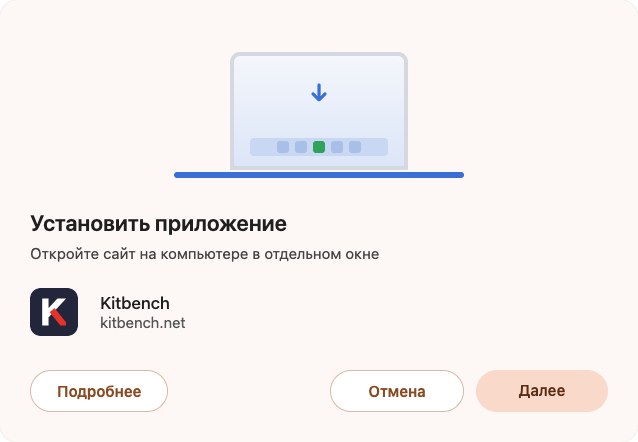
В окне «Установить приложение» нажмите «Далее» (или «Установить»)
Правый клик по PDF → «Открыть в программе» → «Kitbench»
Выберите действие — инструмент откроется с вашим файлом
Если значка установки не видно, выберите «Установить страницу как приложение» в меню ⋮ Chrome. При первом открытии файла может появиться запрос на подтверждение.
Установка на Android в Chrome
- Откройте Kitbench и выберите в меню «Установить и создать ярлык» → «Установить»
- Откройте PDF или фото, нажмите «Поделиться» и выберите «Kitbench»
- Выберите действие
iPhone и iPad
Выберите «На экран «Домой»» в меню «Поделиться» в Safari, чтобы открывать Kitbench по значку. Apple не разрешает веб-приложениям получать файлы через меню «Поделиться».
Частые вопросы
Это платно?
Нет. Установка и использование бесплатны, без регистрации.
Мои файлы куда-то отправляются?
Нет. Файлы, которые вы открываете или отправляете в Kitbench, как и раньше, остаются на вашем устройстве.
Как удалить приложение?
Выберите «Удалить приложение "Kitbench"» в меню окна приложения. Kitbench по-прежнему можно использовать в браузере.
А Safari или Firefox?
На Mac Safari может добавить Kitbench через Файл → «Добавить в Dock», но открытие файлов правым кликом там не работает. Firefox не устанавливает веб-приложения на компьютерах.