
Kitbench'i uygulama olarak kullanın
Kitbench'i bilgisayarınıza veya telefonunuza uygulama olarak yükleyebilirsiniz. Böylece bir PDF'yi veya görseli, aracı tarayıcıda aramadan doğrudan sağ tıkla ya da Paylaş menüsünden açarsınız. Ücretsiz, kayıt gerekmez ve dosyalar yine cihazınızda kalır.
Neler yapabilirsiniz
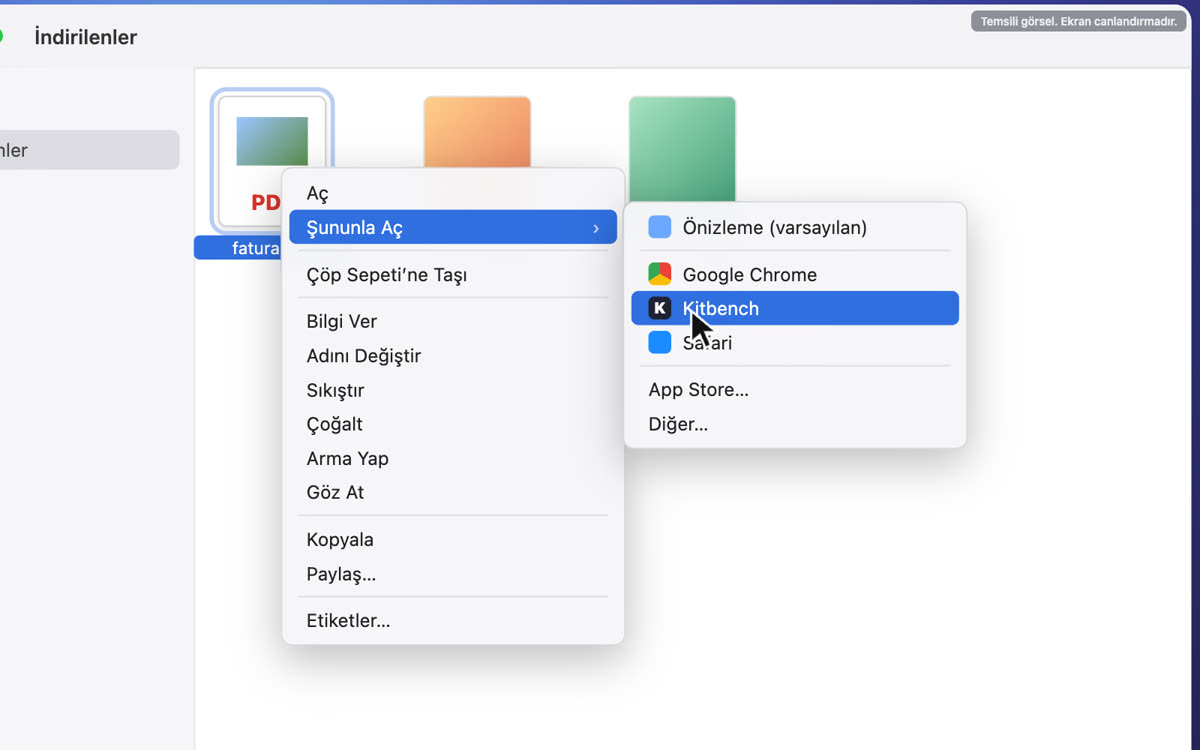
- Bir PDF'ye veya görsele sağ tıklayın → “Şununla Aç” (Mac) veya “Birlikte aç” (Windows) → Kitbench; seçtiğiniz araç dosya yüklenmiş olarak açılır (sıkıştırma, birleştirme, bölme, görsele dönüştürme ve daha fazlası)
- Android'de Kitbench, PDF'ler ve fotoğraflar için Paylaş menüsünde görünür
- Uygulama simgesine sağ tıklayarak (veya uzun basarak) QR Kod Oluşturucu, PDF Sıkıştırma, Kelime Sayacı ya da Çevrimiçi Not Defteri'ne hemen geçin
- Kendi penceresinde açılır, sekmeleriniz arasında kaybolmaz
Bilgisayara (Mac veya Windows) Chrome ya da Edge ile yükleme
Adres çubuğunun sağındaki “Yükle”ye tıklayın

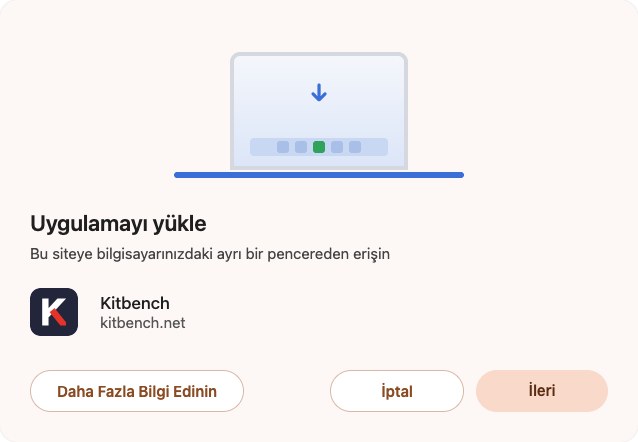
“Uygulamayı yükle” penceresinde “İleri”ye (veya “Yükle”ye) tıklayın
PDF'ye sağ tıklayın → “Şununla Aç” (Mac) / “Birlikte aç” (Windows) → “Kitbench”
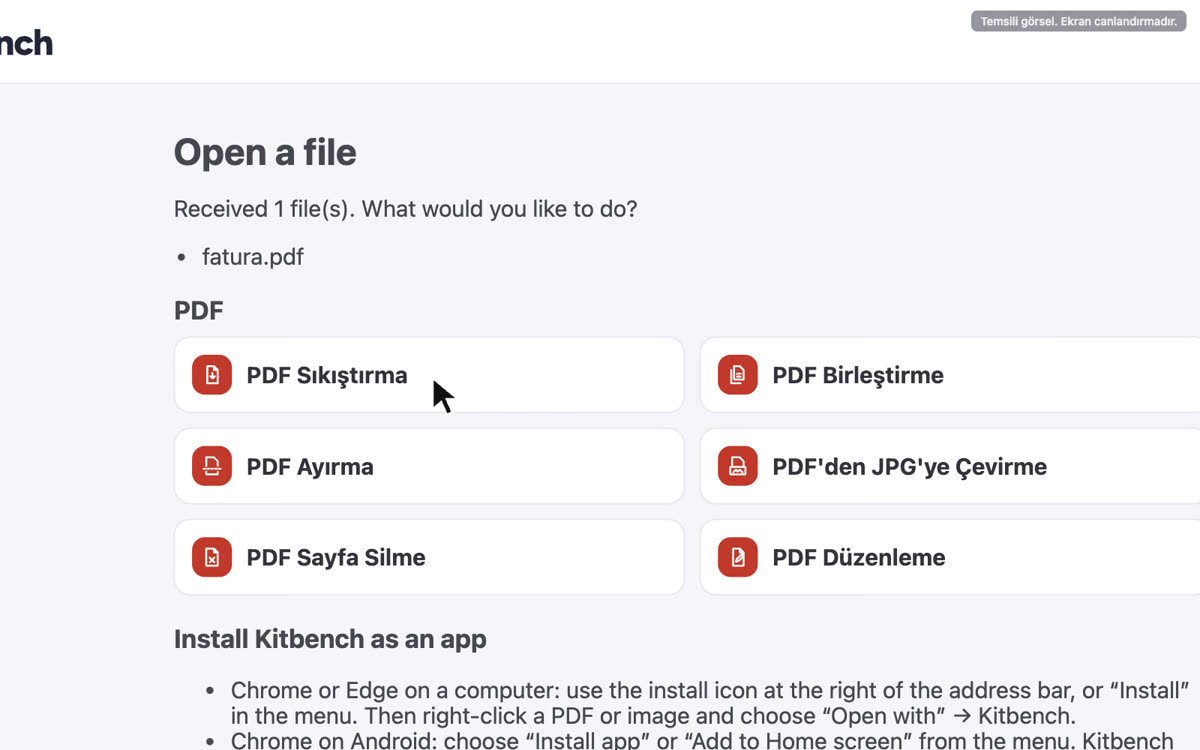
Ne yapmak istediğinizi seçin; araç dosyanızla açılır
Yükleme simgesini görmüyorsanız Chrome'un ⋮ menüsündeki “Sayfayı uygulama olarak yükle…”yi kullanın. Bir dosyayı ilk kez açtığınızda onay istenebilir.
Android'e Chrome ile yükleme
- Kitbench'i açın ve menüden “Yükle ve kısayol oluştur” → “Yükle”yi seçin
- Bir PDF'yi veya fotoğrafı açın, “Paylaş”a dokunun ve “Kitbench”i seçin
- Ne yapmak istediğinizi seçin
iPhone ve iPad
Kitbench'i bir simgeden açmak için Safari'nin Paylaş menüsünden “Ana Ekrana Ekle”yi kullanın. Apple, web uygulamalarının Paylaş menüsünden dosya almasına izin vermez.
Sık sorulan sorular
Ücretli mi?
Hayır. Yüklemek ve kullanmak ücretsizdir, kayıt gerekmez.
Dosyalarım bir yere gönderiliyor mu?
Hayır. Kitbench ile açtığınız veya paylaştığınız dosyalar, önceden olduğu gibi cihazınızda kalır.
Nasıl kaldırırım?
Uygulama penceresinin menüsünden “Kitbench uygulamasını kaldır”ı seçin. Kitbench'i tarayıcıda kullanmaya devam edebilirsiniz.
Safari veya Firefox'ta?
Mac'te Safari, Dosya → “Dock'a Ekle” ile Kitbench'i ekleyebilir, ancak orada dosyaları sağ tıkla açma çalışmaz. Firefox bilgisayarlarda web uygulaması yükleyemez.