
Używaj Kitbench jako aplikacji
Kitbench możesz zainstalować jako aplikację na komputerze lub telefonie. Wtedy otworzysz plik PDF lub obraz prosto z menu pod prawym przyciskiem albo z menu Udostępnij, bez szukania narzędzia w przeglądarce. Za darmo, bez rejestracji, a pliki nadal zostają na Twoim urządzeniu.
Co możesz zrobić
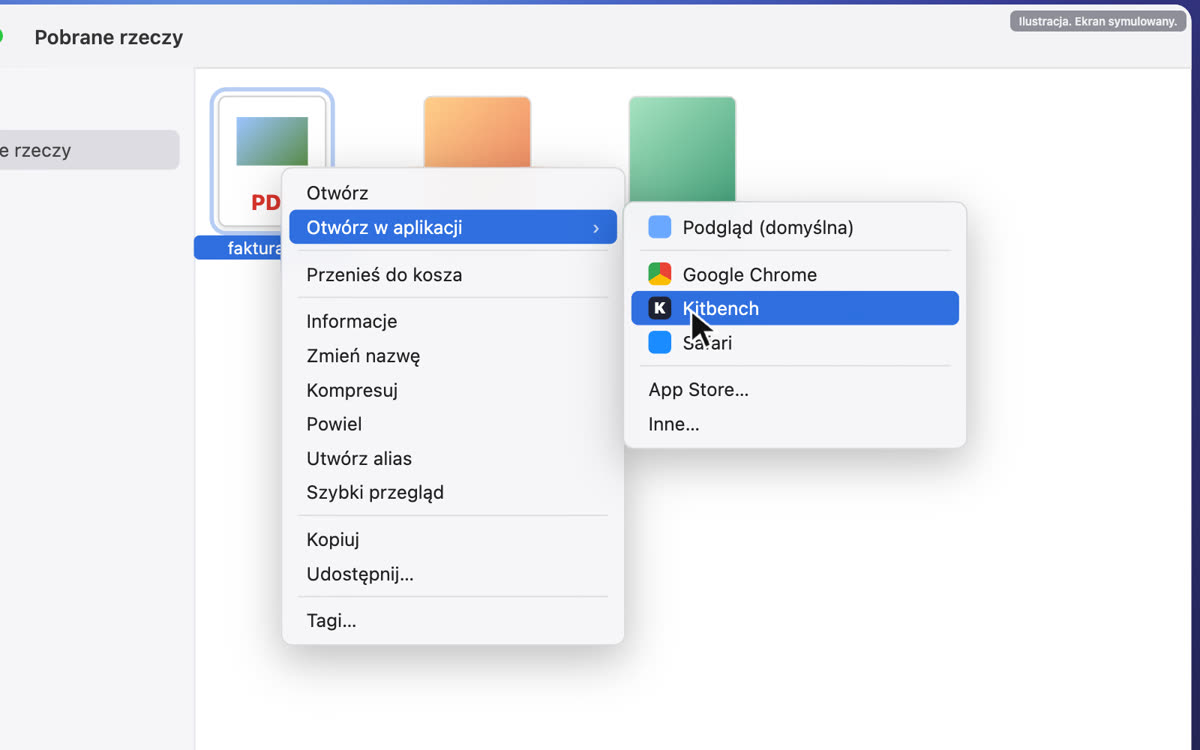
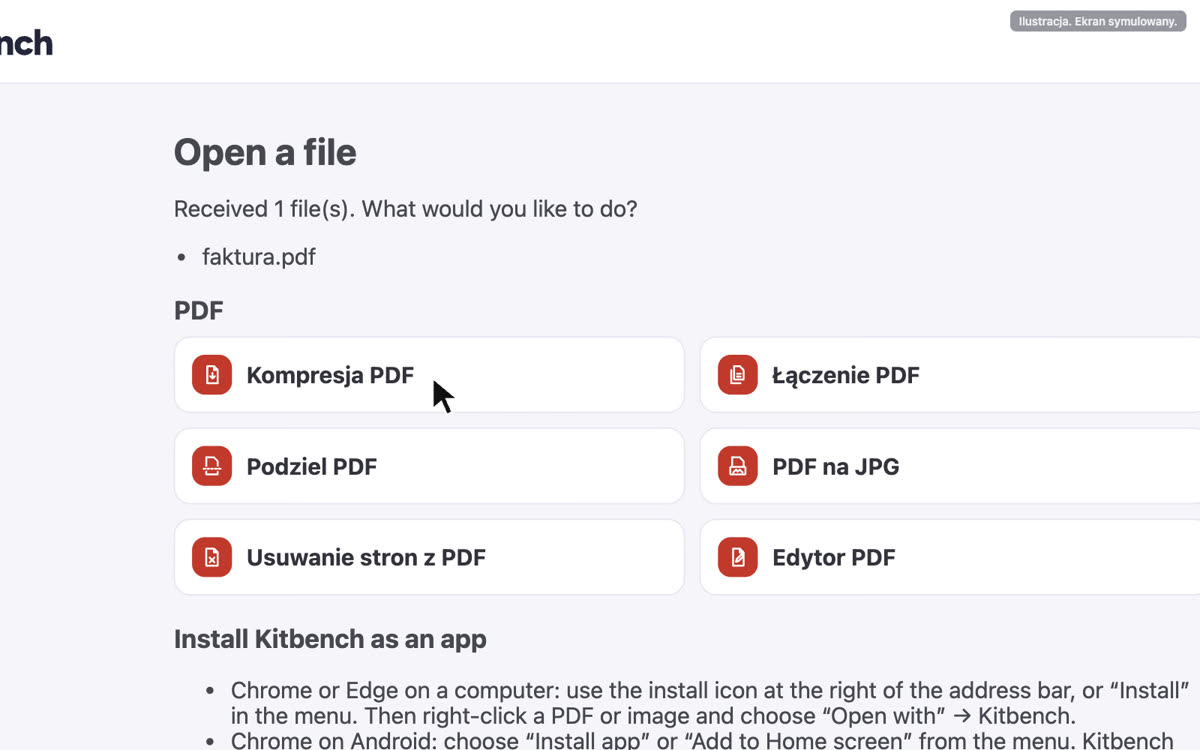
- Kliknij prawym przyciskiem plik PDF lub obraz → „Otwórz w aplikacji” (Mac) lub „Otwórz za pomocą” (Windows) → Kitbench, a wybrane narzędzie otworzy się z tym plikiem już wczytanym (kompresja, łączenie, dzielenie, konwersja na obrazy i więcej)
- Na Androidzie Kitbench pojawia się w menu Udostępnij dla plików PDF i zdjęć
- Kliknij prawym przyciskiem (lub przytrzymaj) ikonę aplikacji, aby od razu przejść do Generatora kodów QR, Kompresji PDF, Licznika słów lub Notatnika online
- Otwiera się we własnym oknie, więc nie gubi się wśród kart
Instalacja na komputerze (Mac lub Windows) w Chrome lub Edge
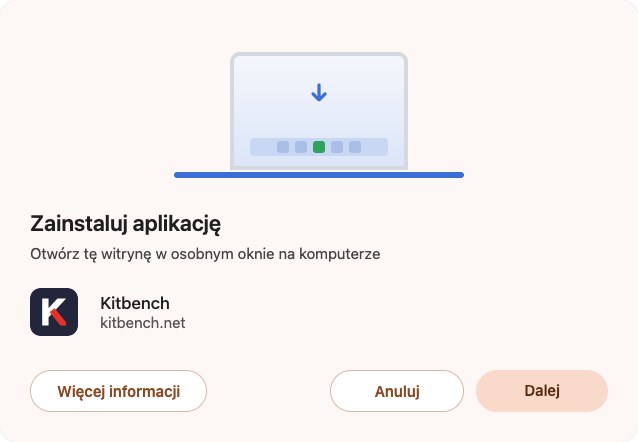
Kliknij „Zainstaluj” po prawej stronie paska adresu

W oknie „Zainstaluj aplikację” kliknij „Dalej” (lub „Zainstaluj”)
Kliknij prawym przyciskiem plik PDF → „Otwórz w aplikacji” (Mac) / „Otwórz za pomocą” (Windows) → „Kitbench”
Wybierz, co chcesz zrobić, a narzędzie otworzy się z Twoim plikiem
Jeśli nie widzisz ikony instalacji, użyj opcji „Zainstaluj stronę jako aplikację…” w menu ⋮ Chrome. Przy pierwszym otwarciu pliku może pojawić się prośba o potwierdzenie.
Instalacja na Androidzie w Chrome
- Otwórz Kitbench i wybierz w menu „Zainstaluj i utwórz skrót” → „Zainstaluj”
- Otwórz plik PDF lub zdjęcie, dotknij „Udostępnij” i wybierz „Kitbench”
- Wybierz, co chcesz zrobić
iPhone i iPad
Użyj opcji „Do ekranu głównego” w menu udostępniania Safari, aby otwierać Kitbench z ikony. Apple nie pozwala aplikacjom internetowym odbierać plików z menu udostępniania.
Częste pytania
Czy to coś kosztuje?
Nie. Instalacja i korzystanie są bezpłatne, bez rejestracji.
Czy moje pliki są gdzieś wysyłane?
Nie. Pliki otwierane lub udostępniane w Kitbench zostają na Twoim urządzeniu, tak jak wcześniej.
Jak ją usunąć?
Wybierz „Odinstaluj Kitbench” w menu okna aplikacji. Kitbench nadal możesz używać w przeglądarce.
A Safari lub Firefox?
Na Macu Safari może dodać Kitbench przez Plik → „Dodaj do Docka”, ale otwieranie plików prawym przyciskiem tam nie działa. Firefox nie instaluje aplikacji internetowych na komputerach.