
Usa Kitbench come app
Puoi installare Kitbench come app sul computer o sul telefono. Così apri un PDF o un’immagine direttamente con il clic destro o dal menu Condividi, senza cercare lo strumento nel browser. Gratis, senza registrazione, e i file restano sempre sul tuo dispositivo.
Cosa puoi fare
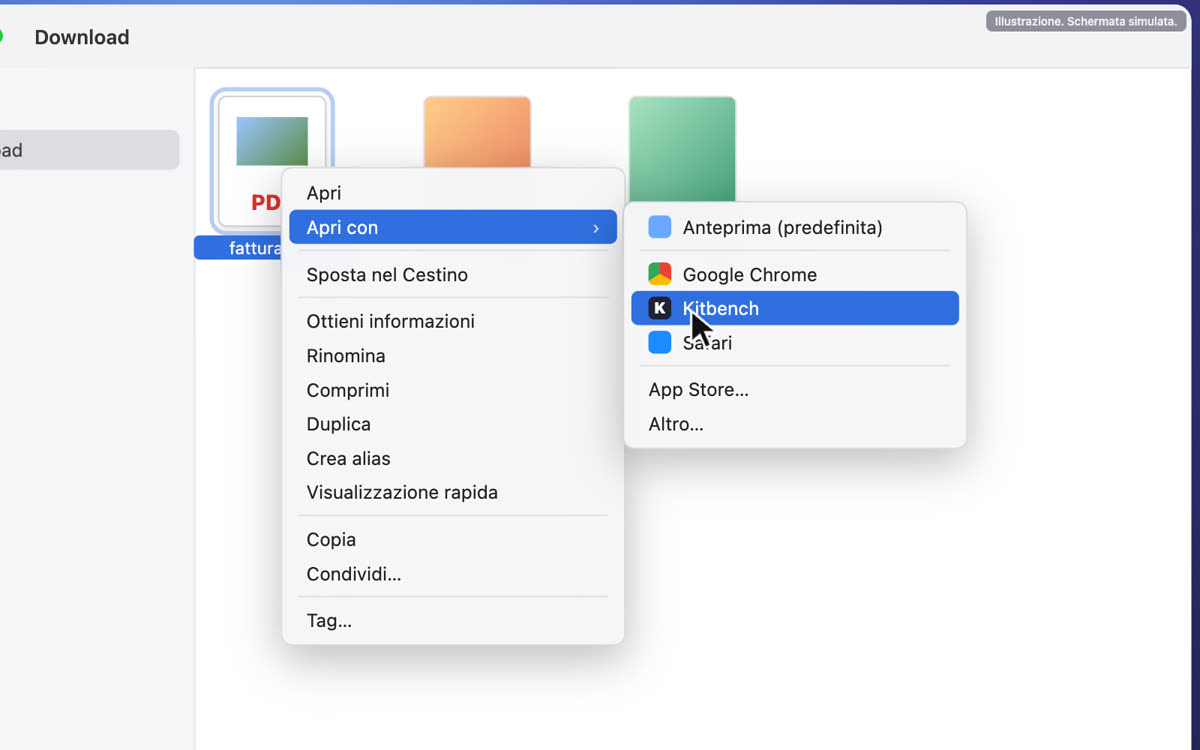
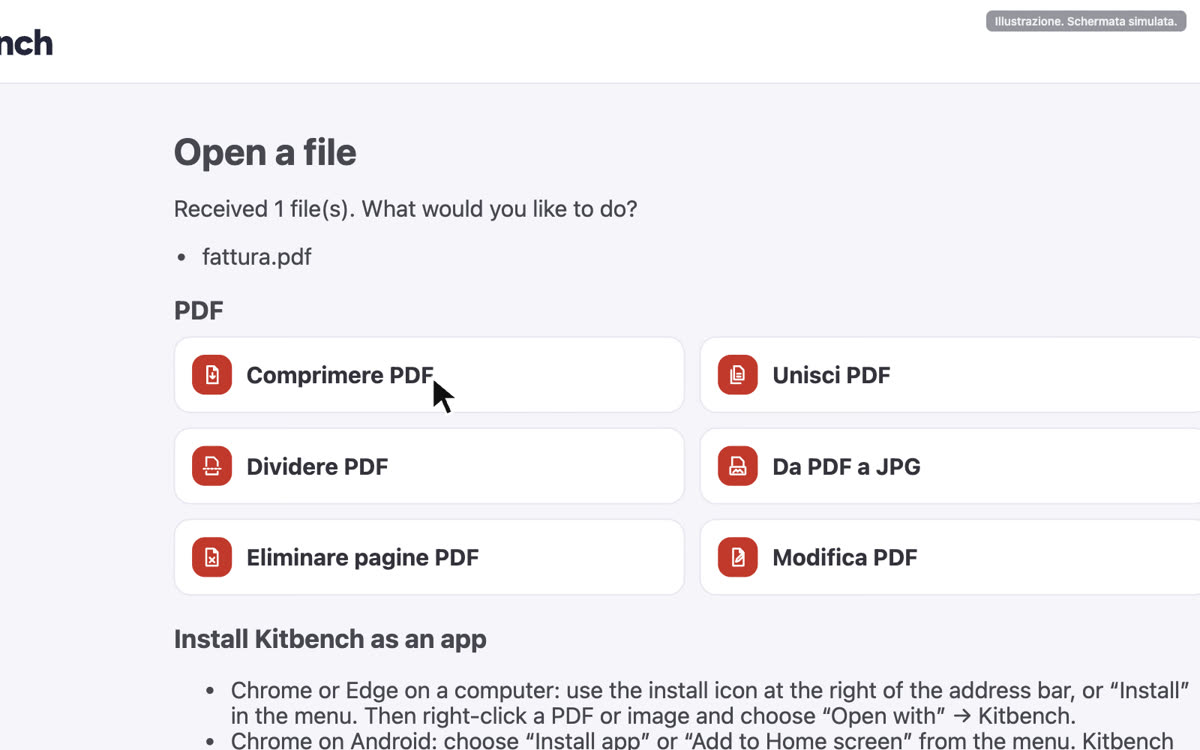
- Clic destro su un PDF o un’immagine → “Apri con” (Mac e Windows) → Kitbench: lo strumento che scegli si apre con il file già caricato (comprimi, unisci, dividi, converti in immagini e altro)
- Su Android, Kitbench compare nel menu Condividi per PDF e foto
- Fai clic destro (o tieni premuto) sull’icona dell’app per andare subito a Generatore di codici QR, Comprimi PDF, Contatore di parole o Blocco note online
- Si apre in una finestra tutta sua, così non si perde tra le schede
Installa sul computer (Mac o Windows) con Chrome o Edge
Fai clic su “Installa” a destra della barra degli indirizzi

In “Installa app”, fai clic su “Avanti” (o “Installa”)
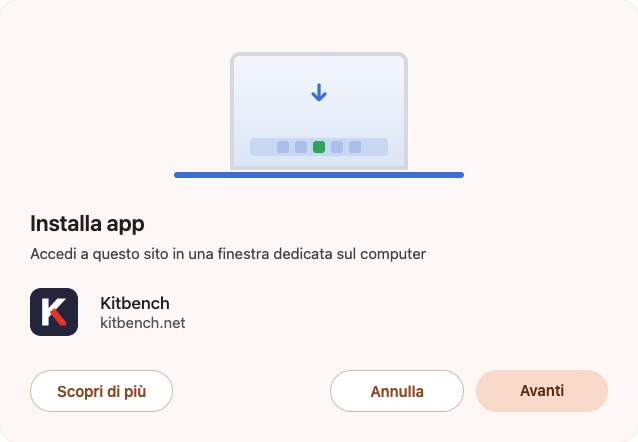
Clic destro su un PDF → “Apri con” → “Kitbench”
Scegli cosa fare e lo strumento si apre con il tuo file
Se non vedi l’icona di installazione, usa “Installa questa pagina come app…” nel menu ⋮ di Chrome. La prima volta che apri un file, potrebbe esserti chiesta una conferma.
Installa su Android con Chrome
- Apri Kitbench e scegli “Installa e crea scorciatoia” → “Installa” dal menu
- Apri un PDF o una foto, tocca “Condividi” e scegli “Kitbench”
- Scegli cosa fare
iPhone e iPad
Usa “Aggiungi alla schermata Home” dal menu Condividi di Safari per aprire Kitbench da un’icona. Apple non permette alle web app di ricevere file dal menu Condividi.
Domande frequenti
Costa qualcosa?
No. Installarlo e usarlo è gratis, senza registrazione.
I miei file vengono inviati da qualche parte?
No. I file che apri o condividi con Kitbench restano sul tuo dispositivo, come prima.
Come lo rimuovo?
Scegli “Disinstalla Kitbench” dal menu della finestra dell’app. Puoi continuare a usare Kitbench nel browser.
E Safari o Firefox?
Su Mac, Safari può aggiungere Kitbench con File → “Aggiungi al Dock”, ma lì l’apertura dei file con il clic destro non funziona. Firefox non può installare web app sui computer.