
Usar o Kitbench como app
Você pode instalar o Kitbench como app no computador ou no celular. Assim, abre um PDF ou uma imagem direto pelo botão direito ou pelo menu Compartilhar, sem procurar a ferramenta no navegador. Grátis, sem cadastro, e os arquivos continuam no seu dispositivo.
O que você pode fazer
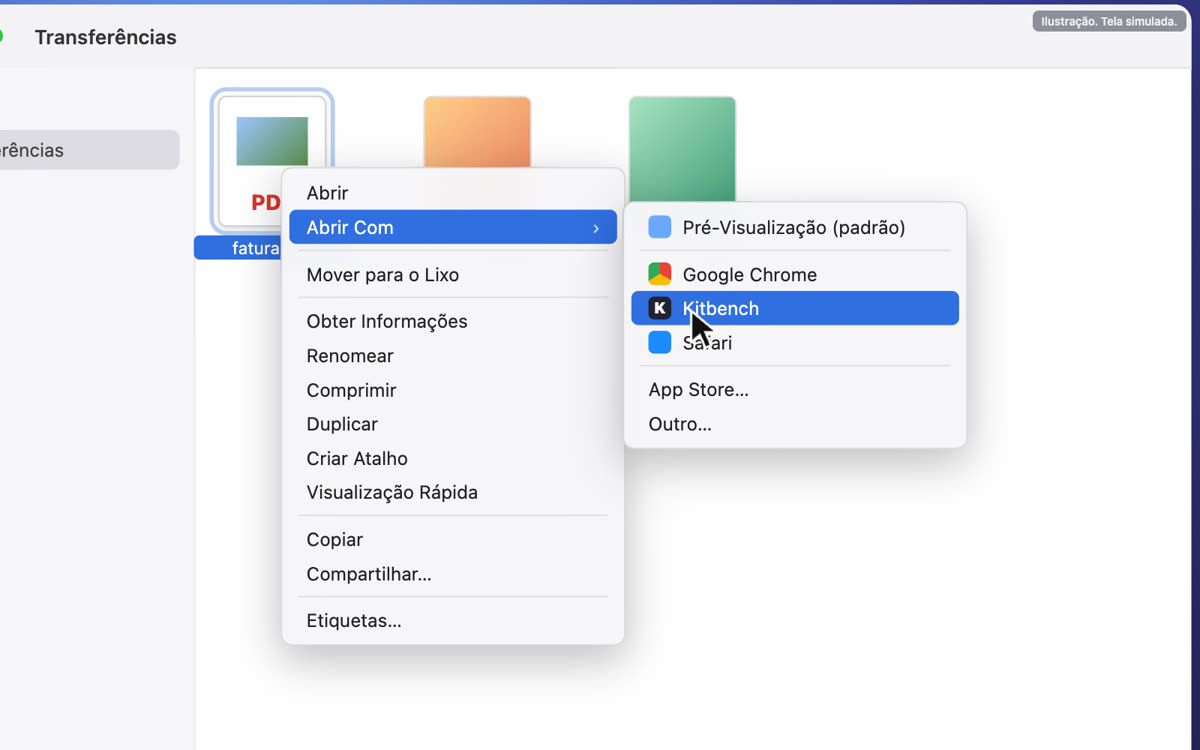
- Clique com o botão direito em um PDF ou imagem → “Abrir Com” (Mac) ou “Abrir com” (Windows) → Kitbench, e a ferramenta escolhida abre com o arquivo já carregado (comprimir, juntar, dividir, converter em imagens e mais)
- No Android, o Kitbench aparece no menu Compartilhar de PDFs e fotos
- Clique com o botão direito (ou toque e segure) no ícone do app para ir direto ao Gerador de QR Code, Comprimir PDF, Contador de palavras ou Bloco de notas online
- Abre em uma janela própria, então não se perde entre as abas
Instalar no computador (Mac ou Windows) com Chrome ou Edge
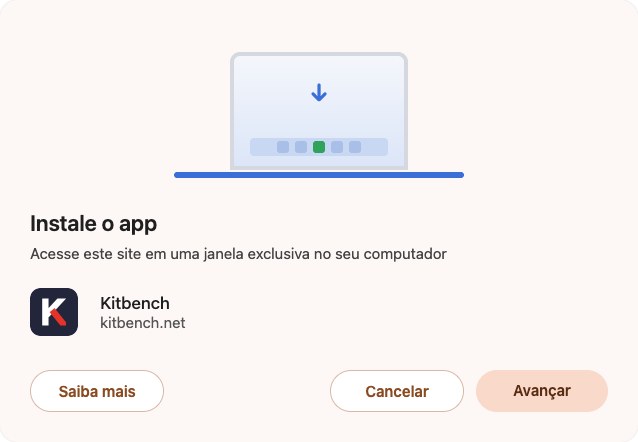
Clique em “Instalar” à direita da barra de endereço

Em “Instalar app”, clique em “Avançar” (ou “Instalar”)
Clique com o botão direito em um PDF → “Abrir Com” (Mac) / “Abrir com” (Windows) → “Kitbench”
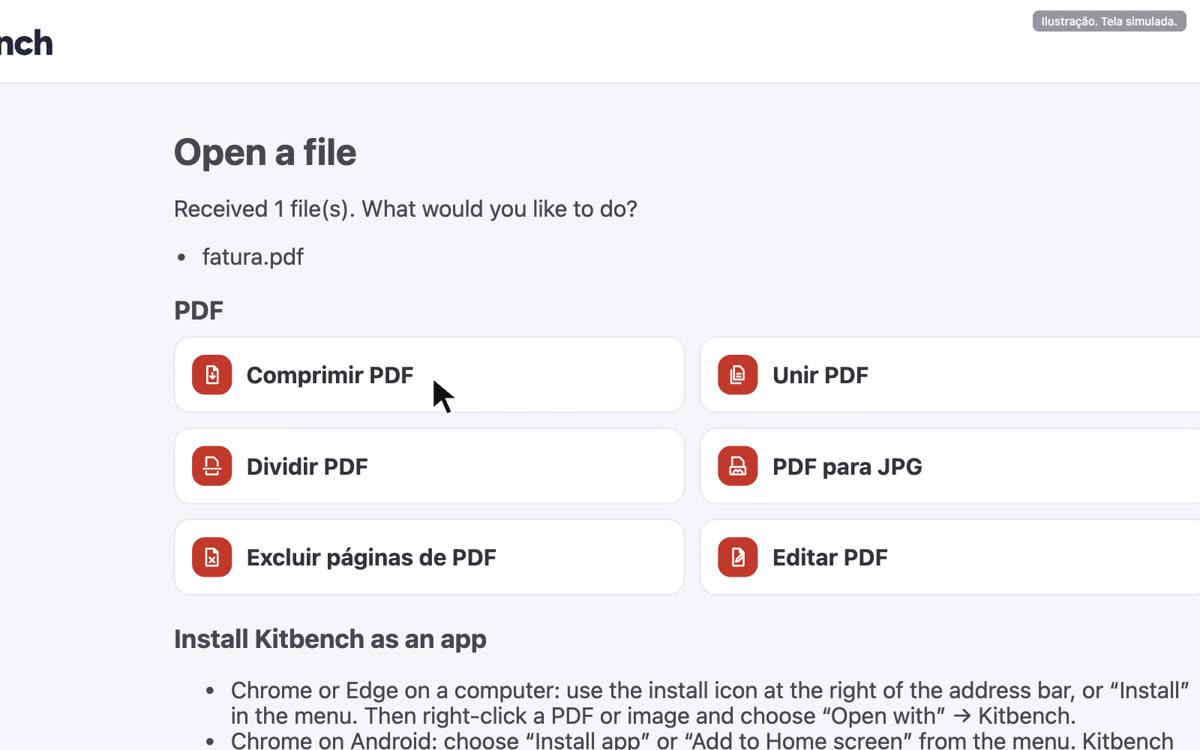
Escolha o que fazer e a ferramenta abre com o seu arquivo
Se não aparecer o ícone de instalação, use “Instalar esta página como um app…” no menu ⋮ do Chrome. Na primeira vez que abrir um arquivo, pode ser pedida uma confirmação.
Instalar no Android com Chrome
- Abra o Kitbench e escolha “Instalar e criar atalho” → “Instalar” no menu
- Abra um PDF ou uma foto, toque em “Compartilhar” e escolha “Kitbench”
- Escolha o que fazer
iPhone e iPad
Use “Adicionar à Tela de Início” no menu Compartilhar do Safari para abrir o Kitbench por um ícone. A Apple não permite que web apps recebam arquivos pelo menu Compartilhar.
Perguntas frequentes
É pago?
Não. Instalar e usar é grátis, sem cadastro.
Meus arquivos são enviados para algum lugar?
Não. Os arquivos que você abre ou compartilha com o Kitbench ficam no seu dispositivo, como antes.
Como removo?
Escolha “Desinstalar Kitbench” no menu da janela do app. Você continua podendo usar o Kitbench no navegador.
E no Safari ou Firefox?
No Mac, o Safari pode adicionar o Kitbench em Arquivo → “Adicionar ao Dock”, mas abrir arquivos com o botão direito não funciona ali. O Firefox não instala web apps em computadores.