
把 Kitbench 當作應用程式使用
Kitbench 可以安裝為電腦或手機上的應用程式。這樣一來,在 PDF 或圖片上按右鍵或從分享選單就能直接開啟,不必在瀏覽器裡找工具。免費、免註冊,檔案也一樣會留在你的裝置上。
可以做什麼
- 在 PDF 或圖片上按右鍵 →「打開檔案的應用程式」(Mac)或「開啟方式」(Windows)→ Kitbench,選好的工具會帶著該檔案開啟(壓縮、合併、分割、轉成圖片等)
- 在 Android 上,分享 PDF 和照片時,分享選單中會出現 Kitbench
- 在應用程式圖示上按右鍵(或長按),可直接前往 QR Code 產生器、PDF 壓縮、字數計算或線上記事本
- 在獨立的視窗中開啟,不會淹沒在一堆分頁裡
在電腦(Mac 或 Windows)上用 Chrome 或 Edge 安裝
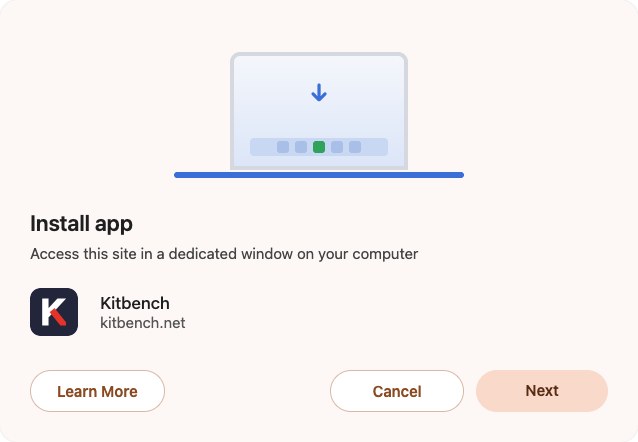
點選網址列右側的「安裝」

在「安裝應用程式」中點選「下一步」(或「安裝」)
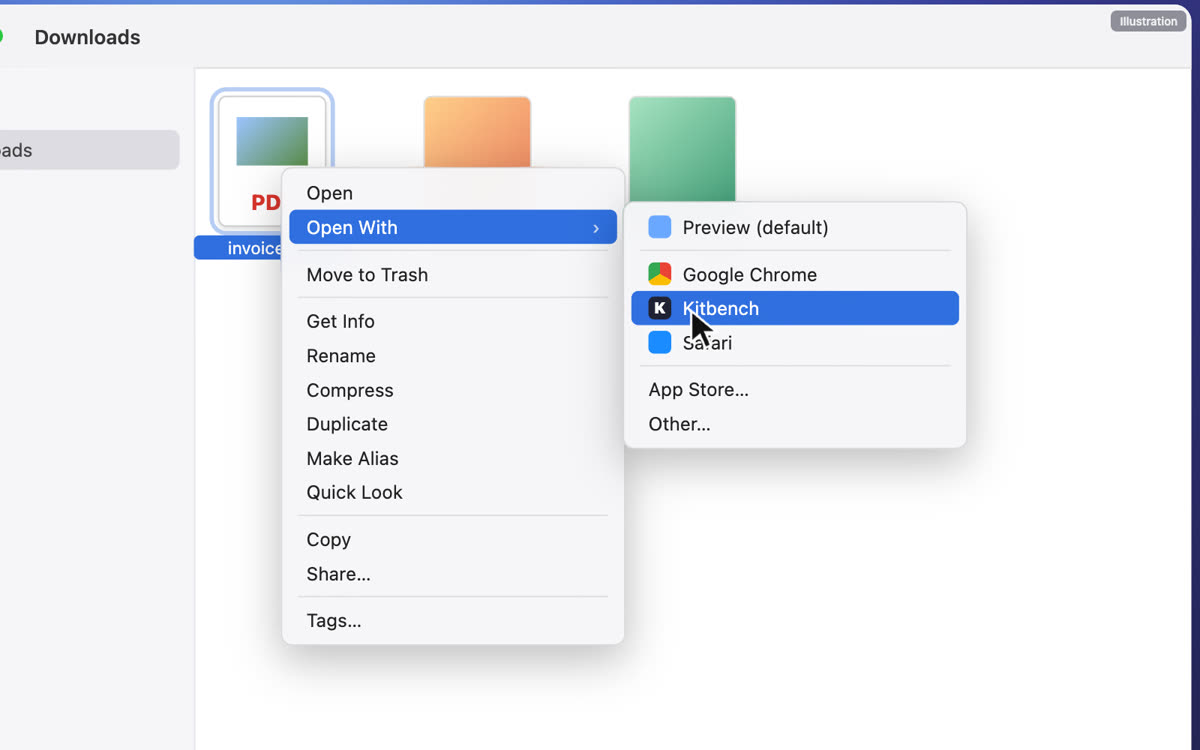
在 PDF 上按右鍵 →「打開檔案的應用程式」(Windows 為「開啟方式」)→「Kitbench」
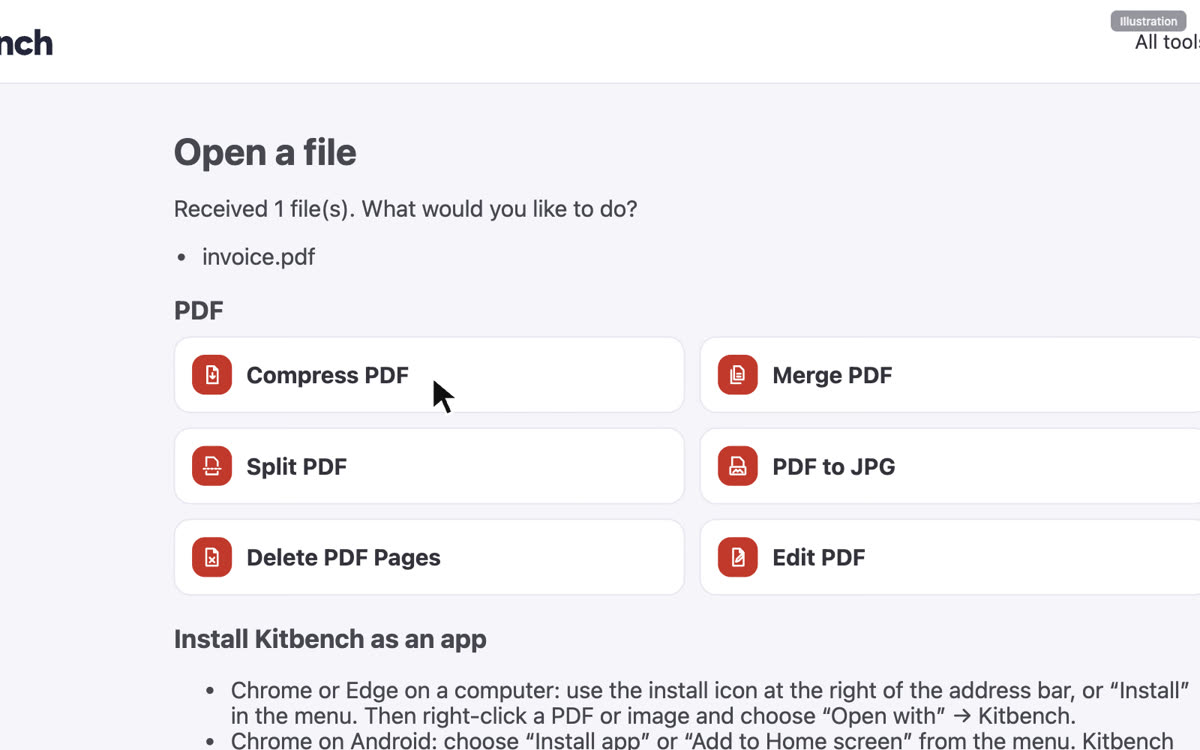
選擇要做什麼,工具就會帶著你的檔案開啟
如果看不到安裝圖示,請使用 Chrome ⋮ 選單中的「將頁面安裝為應用程式…」。第一次開啟檔案時,可能會要求你確認。
在 Android 上用 Chrome 安裝
- 開啟 Kitbench,在選單中選擇「安裝並建立捷徑」→「安裝」
- 開啟 PDF 或照片,點選「分享」並選擇「Kitbench」
- 選擇要做什麼
iPhone 和 iPad
使用 Safari 分享選單中的「加入主畫面」,就能從圖示開啟 Kitbench。Apple 不允許網頁應用程式從分享選單接收檔案。
常見問題
需要付費嗎?
不用。安裝和使用都免費,也不必註冊。
我的檔案會被傳到別的地方嗎?
不會。用 Kitbench 開啟或分享的檔案,一樣會留在你的裝置上。
要怎麼移除?
在應用程式視窗的選單中選擇「解除安裝 Kitbench」。之後仍可在瀏覽器中繼續使用 Kitbench。
Safari 或 Firefox 呢?
在 Mac 上,Safari 可以用「檔案」→「加入 Dock 中」加入 Kitbench,但無法用右鍵開啟檔案。Firefox 無法在電腦上安裝網頁應用程式。