
Usar Kitbench como app
Puedes instalar Kitbench como app en tu ordenador o móvil. Así abres un PDF o una imagen directamente con clic derecho o desde el menú Compartir, sin buscar la herramienta en el navegador. Gratis, sin registro, y los archivos siguen quedándose en tu dispositivo.
Qué puedes hacer
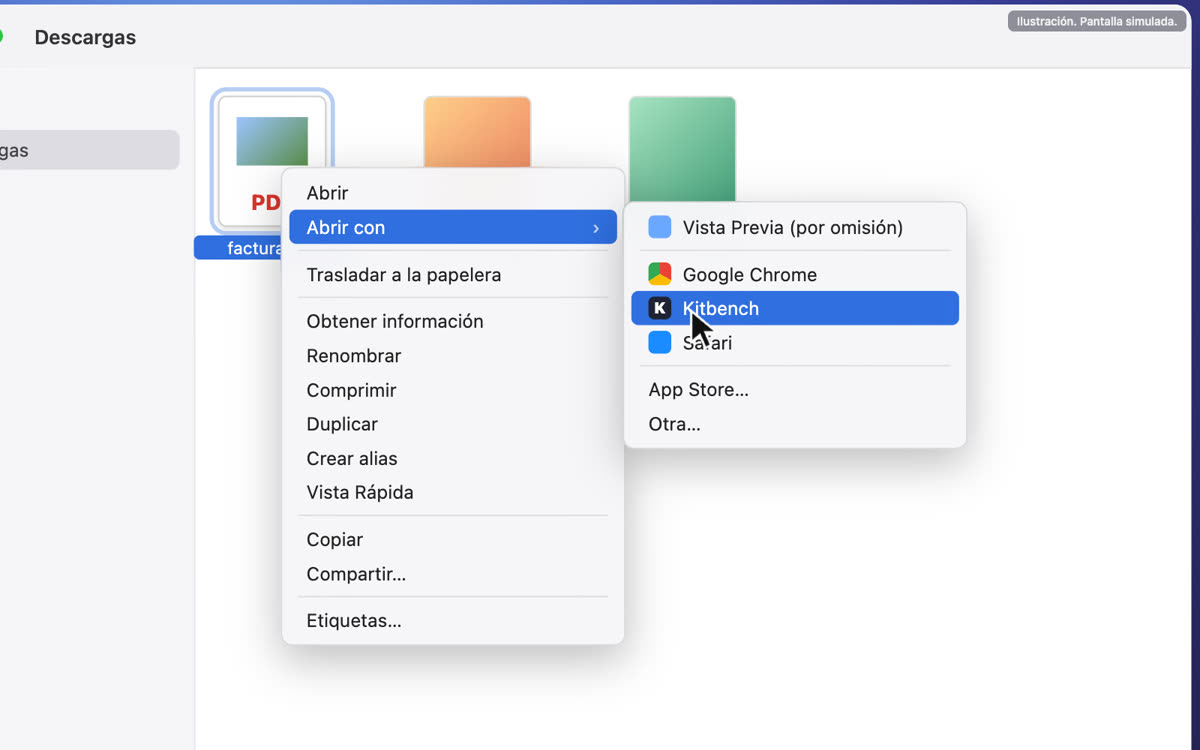
- Clic derecho en un PDF o una imagen → “Abrir con” (Mac y Windows) → Kitbench, y la herramienta que elijas se abre con ese archivo ya cargado (comprimir, unir, dividir, convertir a imágenes y más)
- En Android, Kitbench aparece en el menú Compartir para PDF y fotos
- Haz clic derecho (o mantén pulsado) el icono de la app para ir directo al Generador de códigos QR, Comprimir PDF, Contador de palabras o Bloc de notas online
- Se abre en su propia ventana, así no se pierde entre tus pestañas
Instalar en un ordenador (Mac o Windows) con Chrome o Edge
Haz clic en “Instalar” a la derecha de la barra de direcciones

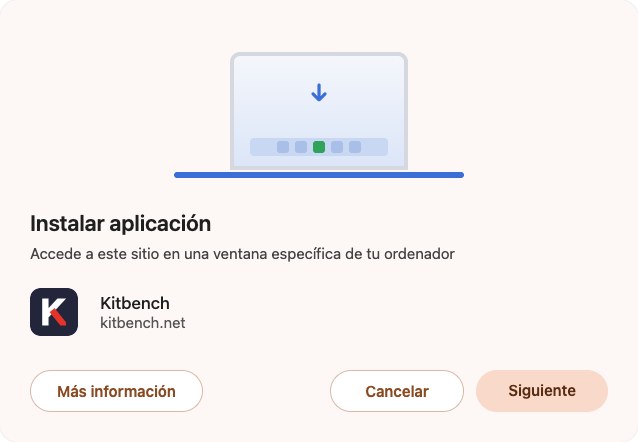
En “Instalar aplicación”, haz clic en “Siguiente” (o “Instalar”)
Clic derecho en un PDF → “Abrir con” → “Kitbench”
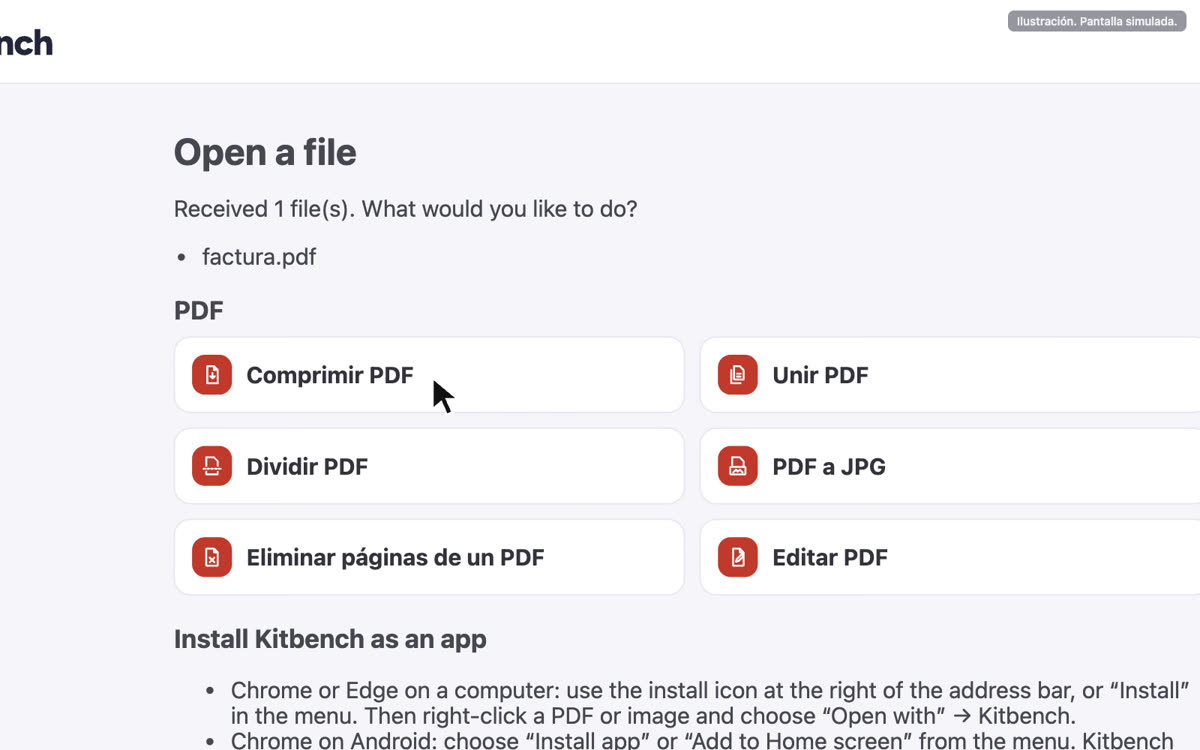
Elige qué hacer y la herramienta se abre con tu archivo
Si no ves el icono de instalación, usa “Instalar página como aplicación…” en el menú ⋮ de Chrome. La primera vez que abras un archivo, puede que se te pida confirmar.
Instalar en Android con Chrome
- Abre Kitbench y elige “Instalar y crear acceso directo” → “Instalar” en el menú
- Abre un PDF o una foto, toca “Compartir” y elige “Kitbench”
- Elige qué hacer
iPhone y iPad
Usa “Añadir a pantalla de inicio” en el menú Compartir de Safari para abrir Kitbench desde un icono. Apple no permite que las apps web reciban archivos desde el menú Compartir.
Preguntas frecuentes
¿Cuesta algo?
No. Instalarlo y usarlo es gratis, sin registro.
¿Se envían mis archivos a algún sitio?
No. Los archivos que abres o compartes con Kitbench se quedan en tu dispositivo, como siempre.
¿Cómo lo quito?
Elige “Desinstalar Kitbench” en el menú de la ventana de la app. Puedes seguir usando Kitbench en el navegador.
¿Y Safari o Firefox?
En un Mac, Safari puede añadir Kitbench con Archivo → “Añadir al Dock”, pero abrir archivos con clic derecho no funciona ahí. Firefox no puede instalar apps web en ordenadores.