
Kitbench als App nutzen
Du kannst Kitbench als App auf deinem Computer oder Handy installieren. Dann öffnest du eine PDF oder ein Bild direkt per Rechtsklick oder über das Teilen-Menü, ohne das Tool erst im Browser zu suchen. Kostenlos, ohne Anmeldung, und deine Dateien bleiben weiterhin auf deinem Gerät.
Was du damit machen kannst
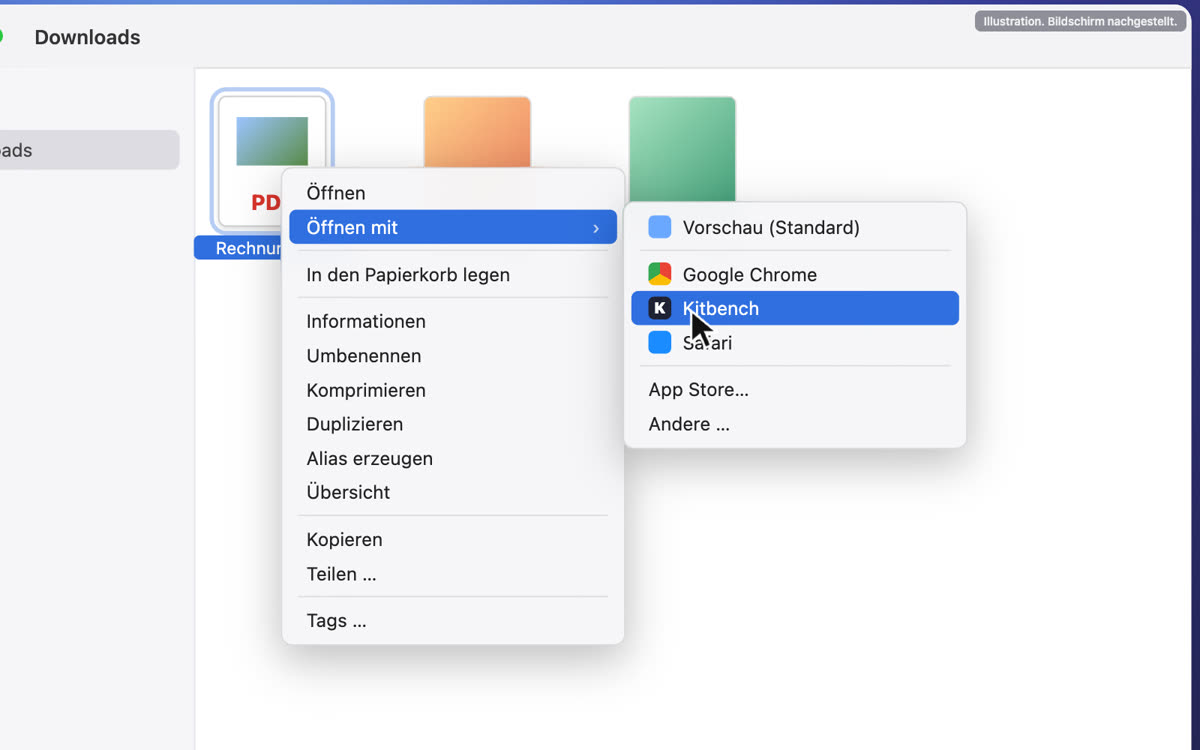
- Rechtsklick auf eine PDF oder ein Bild → „Öffnen mit“ (Mac und Windows) → Kitbench: Das gewählte Tool öffnet sich mit der Datei schon geladen (komprimieren, zusammenfügen, teilen, in Bilder umwandeln und mehr)
- Auf Android erscheint Kitbench im Teilen-Menü für PDFs und Fotos
- Rechtsklick (oder lange drücken) auf das App-Symbol führt direkt zum QR-Code-Generator, PDF komprimieren, Wörter zählen oder Online-Notizblock
- Es öffnet sich in einem eigenen Fenster und geht so nicht zwischen deinen Tabs verloren
Am Computer (Mac oder Windows) mit Chrome oder Edge installieren
Klicke rechts in der Adressleiste auf „Installieren“

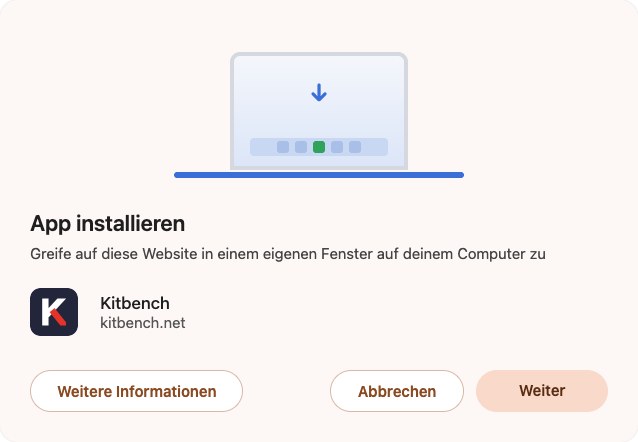
Klicke bei „App installieren“ auf „Weiter“ (oder „Installieren“)
Rechtsklick auf eine PDF → „Öffnen mit“ → „Kitbench“
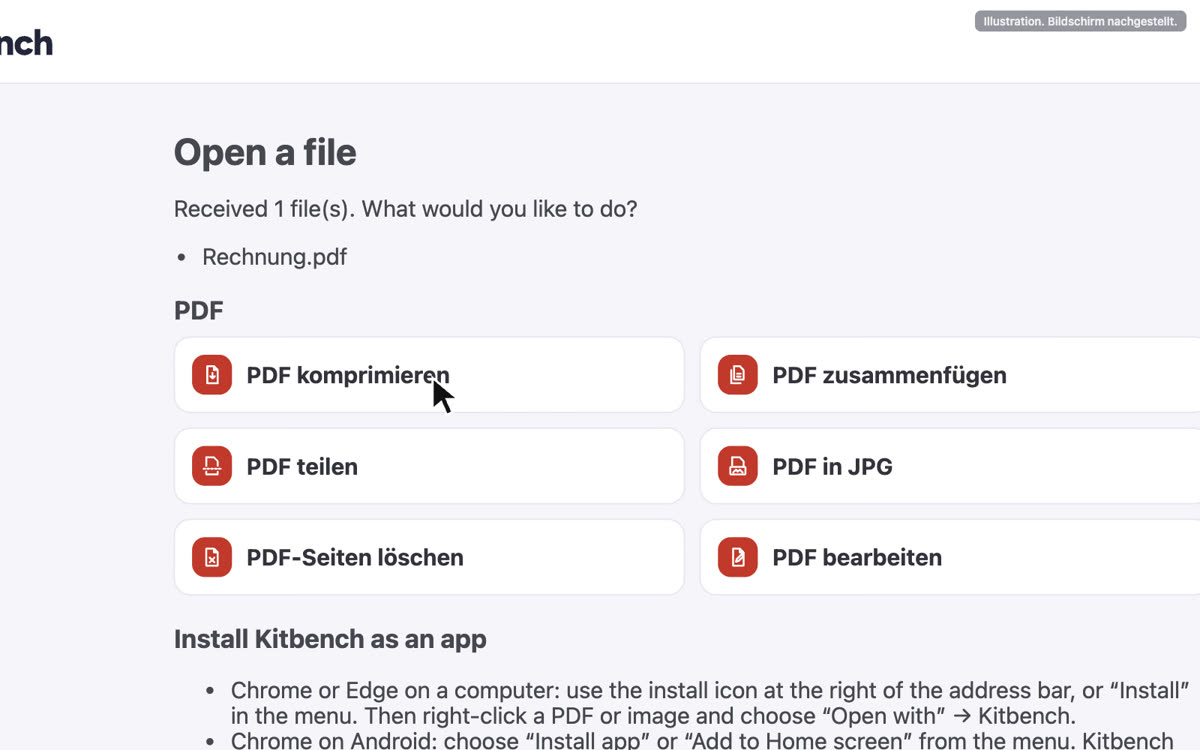
Wähle, was du tun möchtest – das Tool öffnet sich mit deiner Datei
Wenn du das Installationssymbol nicht siehst, nutze „Seite als App installieren…“ im ⋮-Menü von Chrome. Beim ersten Öffnen einer Datei wirst du eventuell um eine Bestätigung gebeten.
Auf Android mit Chrome installieren
- Öffne Kitbench und wähle im Menü „Installieren und Verknüpfung erstellen“ → „Installieren“
- Öffne eine PDF oder ein Foto, tippe auf „Teilen“ und wähle „Kitbench“
- Wähle, was du tun möchtest
iPhone und iPad
Tippe im Teilen-Menü von Safari auf „Zu Home-Bildschirm hinzufügen“, um Kitbench über ein Symbol zu öffnen. Apple erlaubt Web-Apps nicht, Dateien über das Teilen-Menü zu empfangen.
Häufige Fragen
Kostet das etwas?
Nein. Installieren und Nutzen sind kostenlos, ohne Anmeldung.
Werden meine Dateien irgendwohin gesendet?
Nein. Dateien, die du mit Kitbench öffnest oder teilst, bleiben wie bisher auf deinem Gerät.
Wie entferne ich die App?
Wähle „Kitbench deinstallieren“ im Menü des App-Fensters. Kitbench kannst du weiterhin im Browser nutzen.
Und Safari oder Firefox?
Auf dem Mac kann Safari Kitbench über Ablage → „Zum Dock hinzufügen“ hinzufügen, aber das Öffnen per Rechtsklick funktioniert dort nicht. Firefox kann auf Computern keine Web-Apps installieren.