
キットベンチをアプリとして使う
キットベンチは、パソコンやスマホに「アプリ」として入れられます。入れると、ブラウザで探さなくても、PDF や画像を右クリックや「共有」から、そのまま道具で開けます。無料・登録なしで、ファイルはこれまでどおり端末の中だけで扱います。
入れるとできること
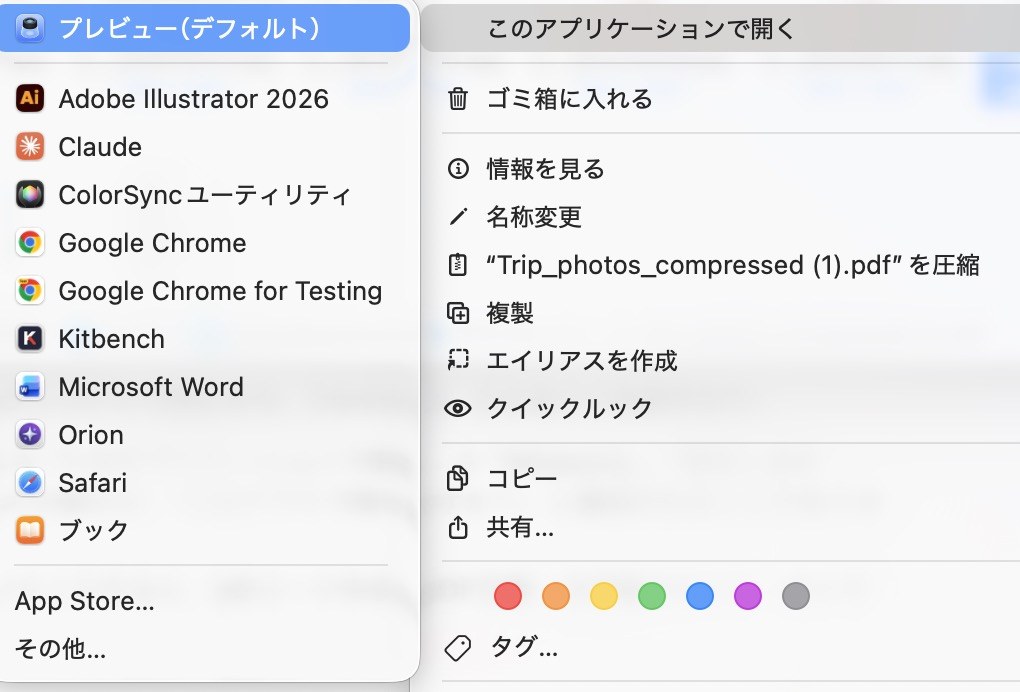
- PDF や画像を右クリック →「このアプリケーションで開く」(Mac)・「プログラムから開く」(Windows)→ Kitbench で、圧縮・結合・分割・画像への変換などの道具に、そのファイルが入った状態で開けます
- Android では、PDF や写真の「共有」先にキットベンチが出ます
- アプリのアイコンを右クリック(長押し)すると、QRコード作成・PDF圧縮・文字数カウント・オンラインメモ帳にすぐ飛べます
- 専用のウィンドウで開くので、ほかのタブにまぎれません
パソコン(Mac・Windows)の Chrome・Edge で入れる
アドレスバーの右の「インストール」を押す

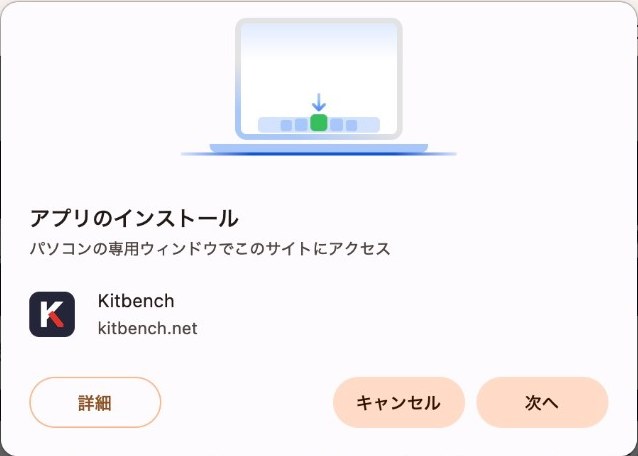
「アプリのインストール」で「次へ」(または「インストール」)を押す
PDF を右クリック →「このアプリケーションで開く」→「Kitbench」
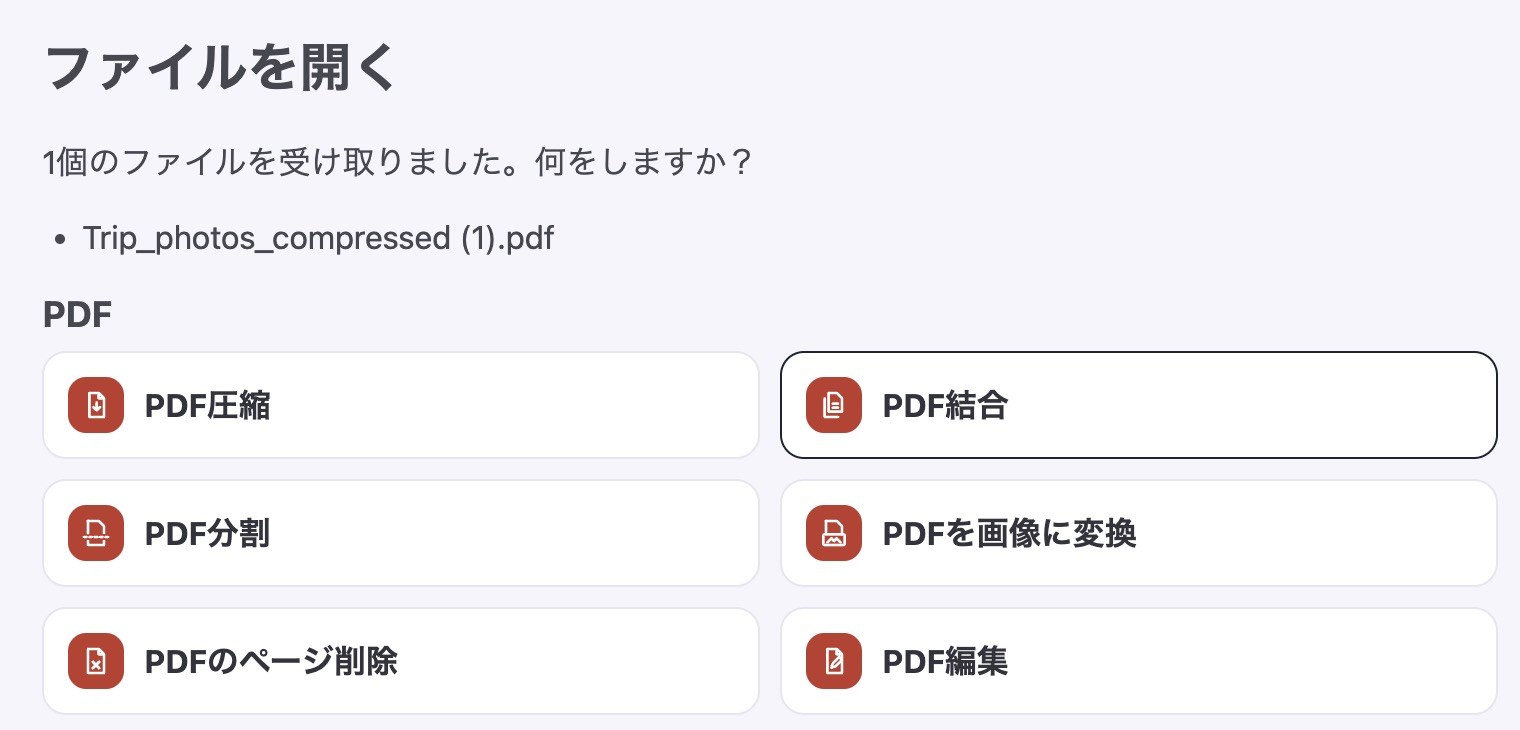
「何をしますか?」で道具を選ぶと、そのファイルが入った状態で開きます
インストールの印が見えない時は、Chrome の右上の︙メニューの中にある「ページをアプリとしてインストール」から入れられます。初めてファイルを開く時だけ、「このアプリで開きますか?」と確認が出ることがあります。画面は Mac の Chrome・日本語のものです。
Android の Chrome で入れる
- キットベンチを開き、メニューの「インストールしてショートカットを作成」→「インストール」を押す
- PDF や写真を開いて「共有」→「Kitbench」を選ぶ
- 「何をしますか?」で道具を選ぶ
iPhone・iPad
Safari の共有メニューから「ホーム画面に追加」を選ぶと、アイコンからすぐ開けるようになります。ファイルを「共有」でキットベンチに渡すことは、iPhone の決まりで Web のアプリにはできません。
よくある質問
お金はかかりますか?
かかりません。アプリとして入れるのも、使うのも無料です。登録もいりません。
ファイルはどこかに送られますか?
送られません。右クリックや共有で渡したファイルも、これまでどおりこの端末の中だけで扱います。
外したい時は?
アプリのウィンドウの右上のメニューから「Kitbench をアンインストール」を選ぶと外せます。キットベンチのサイトは、これまでどおりブラウザで使えます。
Safari や Firefox では?
Mac の Safari は「ファイル」→「Dock に追加」で入れられますが、右クリックで開く機能は使えません。Firefox は、パソコンではアプリとして入れられません。