Enterで改行。送るのは、Ctrl+Enter。
ChatGPTやSlackで、改行のつもりのEnterで書きかけのまま送ってしまう。そんな誤送信を、キーの決まりを1つにして防ぎます。
- 全部無料
- 登録なし
- 入れるだけ
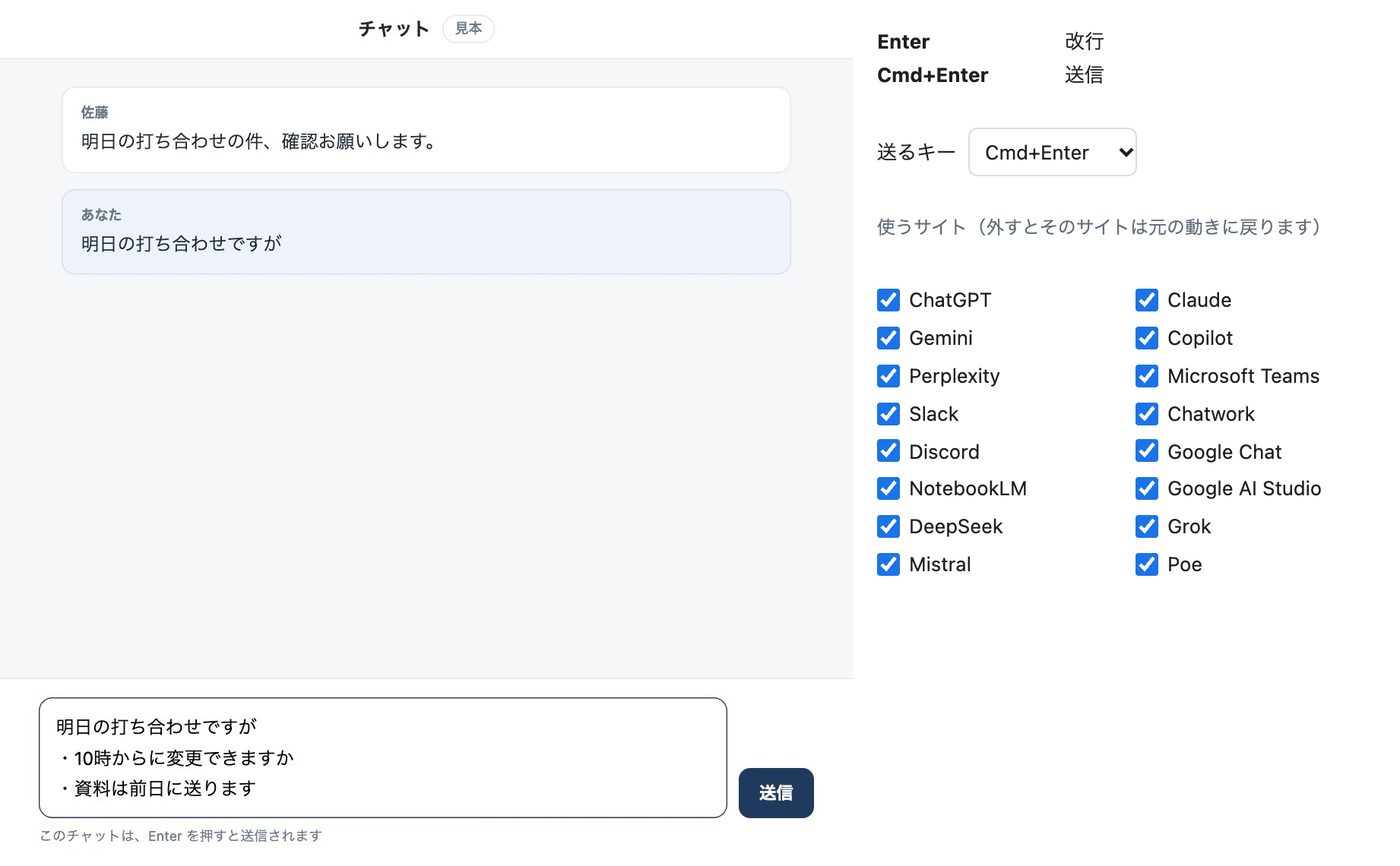
使い方は3ステップ
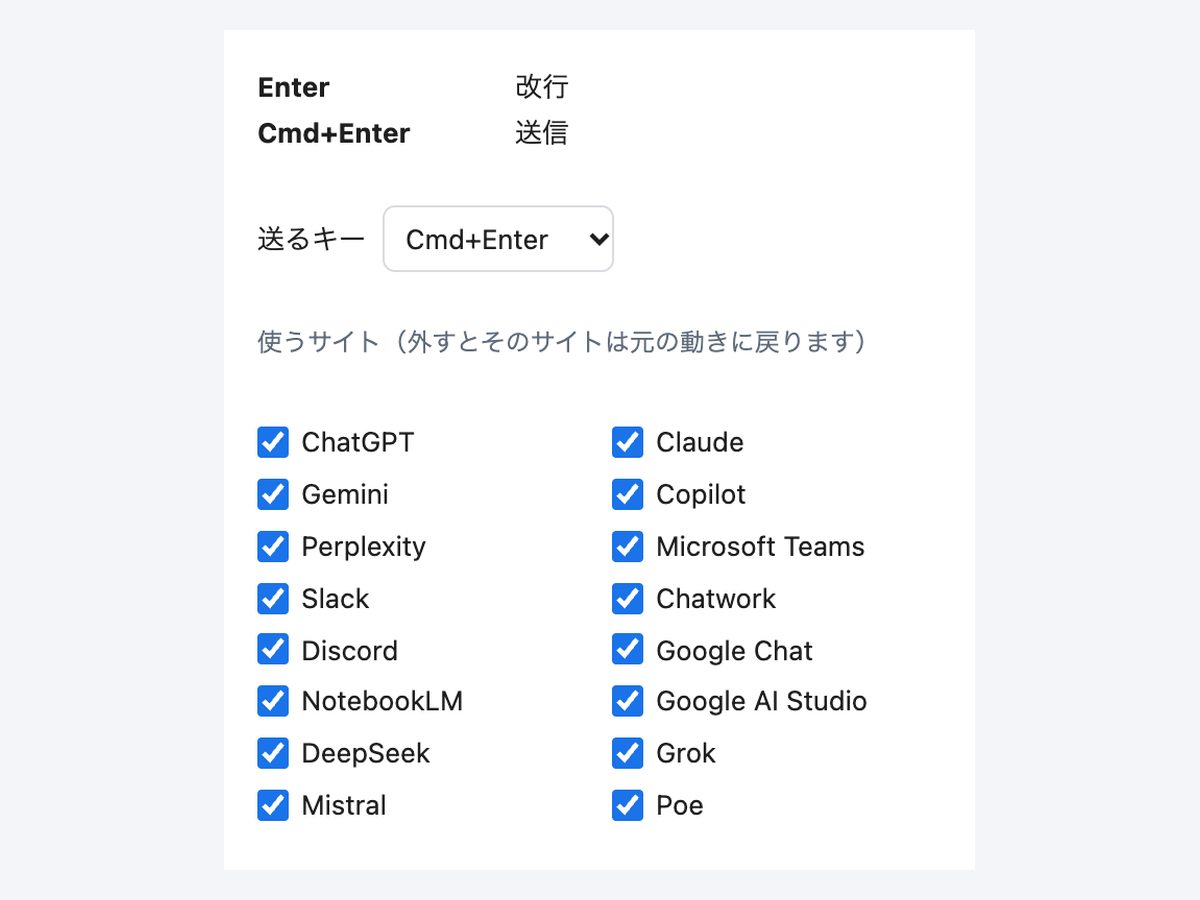
- 1
入れるだけ。使うサイトはここで選ぶ
ChatGPT・Slack・Teamsなど16のサイトで、最初から効きます。サイトごとのオン・オフと、送るキーもここで選べます。
- 2
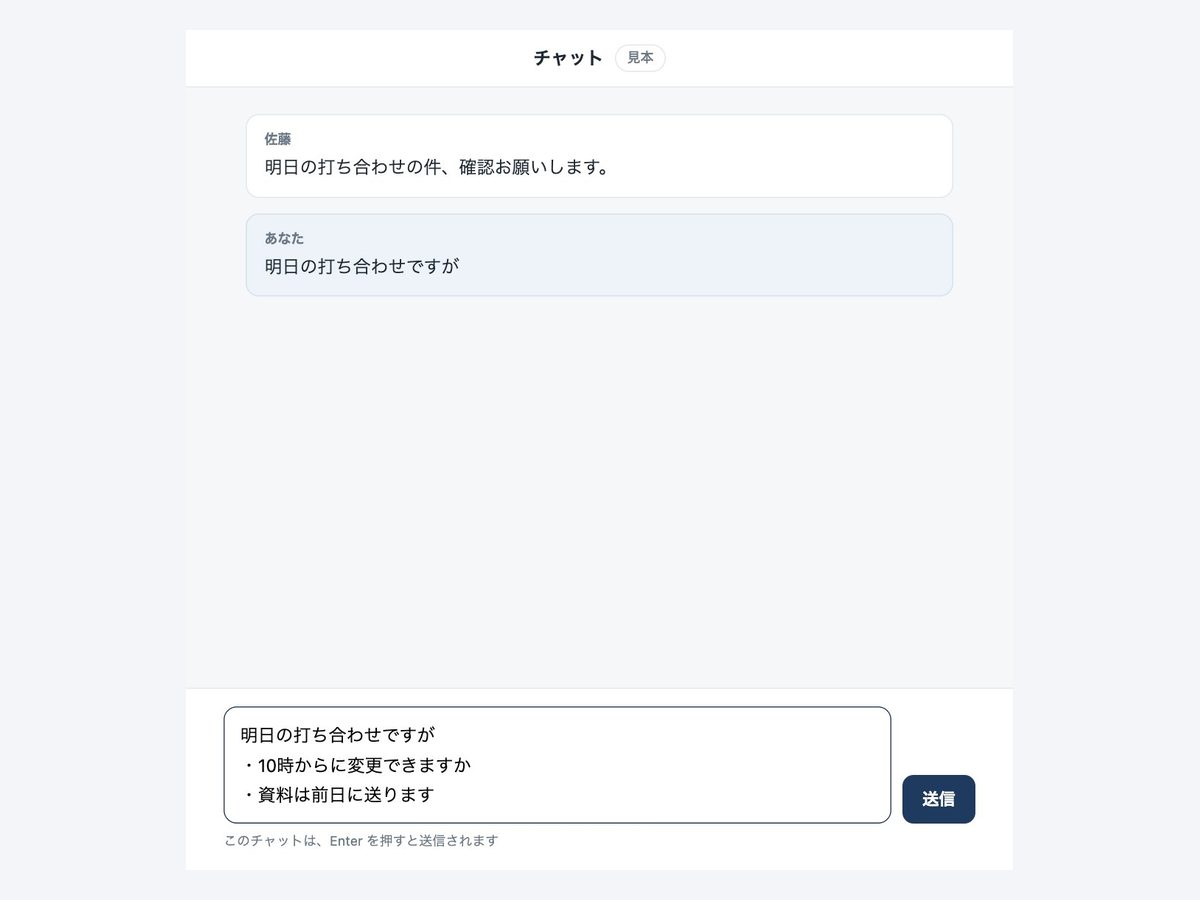
Enterで改行しながら書く
変換を確定するEnterも、サイトには届けません。書きかけのまま送られることはありません。
- 3
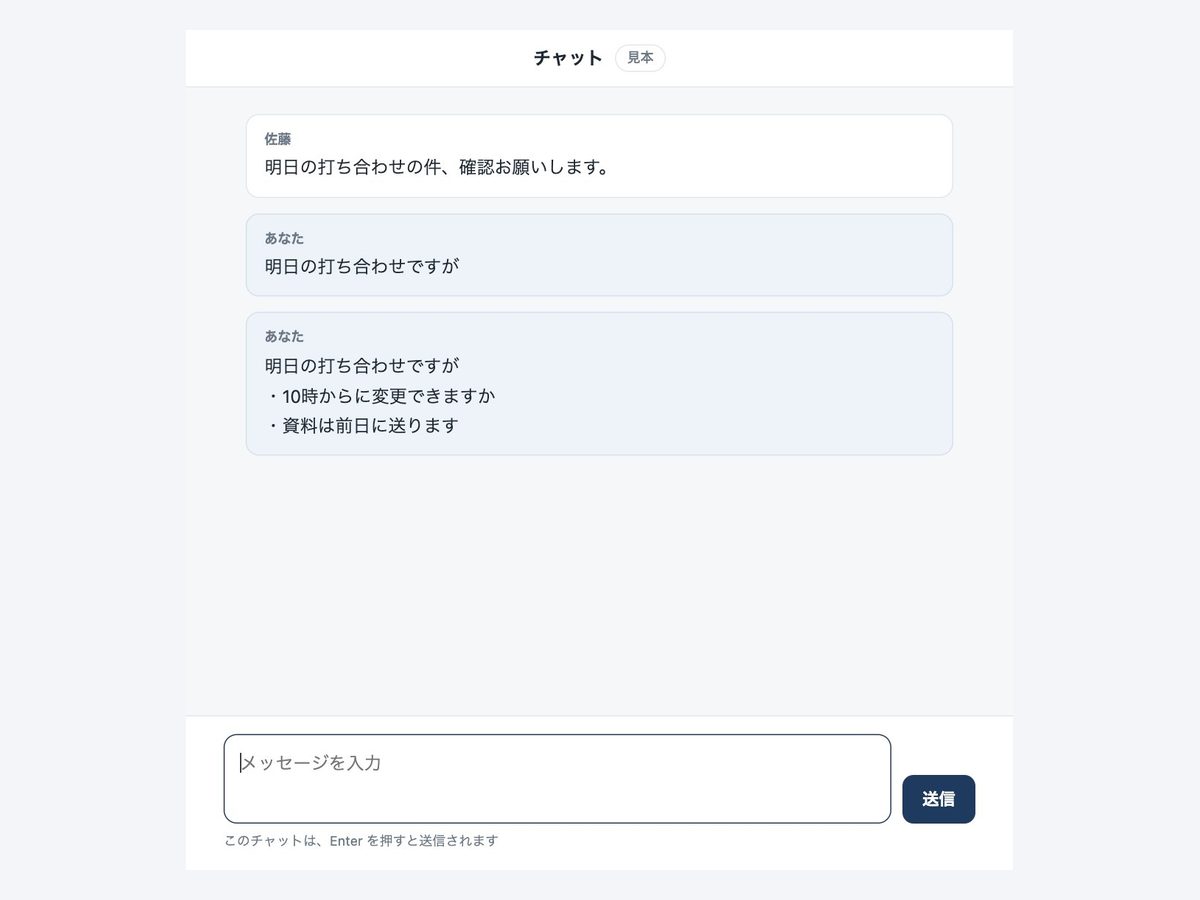
Ctrl+Enter(MacはCmd+Enter)で送信
書き終わってから、送るキーで送ります。
誤送信をなくすために、必要なことをまとめて
16のサイトで同じ決まり
ChatGPT・Claude・Gemini・Copilot・Perplexity・NotebookLM・Google AI Studio・DeepSeek・Grok・Mistral・Poe・Teams・Slack・Chatwork・Discord・Google Chatのブラウザ版で、同じキーの動きになります。
変換中のEnterは届けない
日本語の変換を確定するEnterは、確定だけ。サイトには送りません。
1行の入力欄はそのまま
検索欄のような1行の欄は、今まで通りEnterで決定できます。
送るキーを選べる・サイトごとにオン・オフ
送るキーは Ctrl+Enter(MacはCmd+Enter)・Shift+Enter・Alt+Enter から。外したサイトは元の動きに戻ります。
入れた直後から
開いているタブでも、入れたその場から効きます。
書いた内容は読まない
キーの動きを変えるだけです。書いた内容を読み取ったり、送ったりしません。
使う前と、使った後
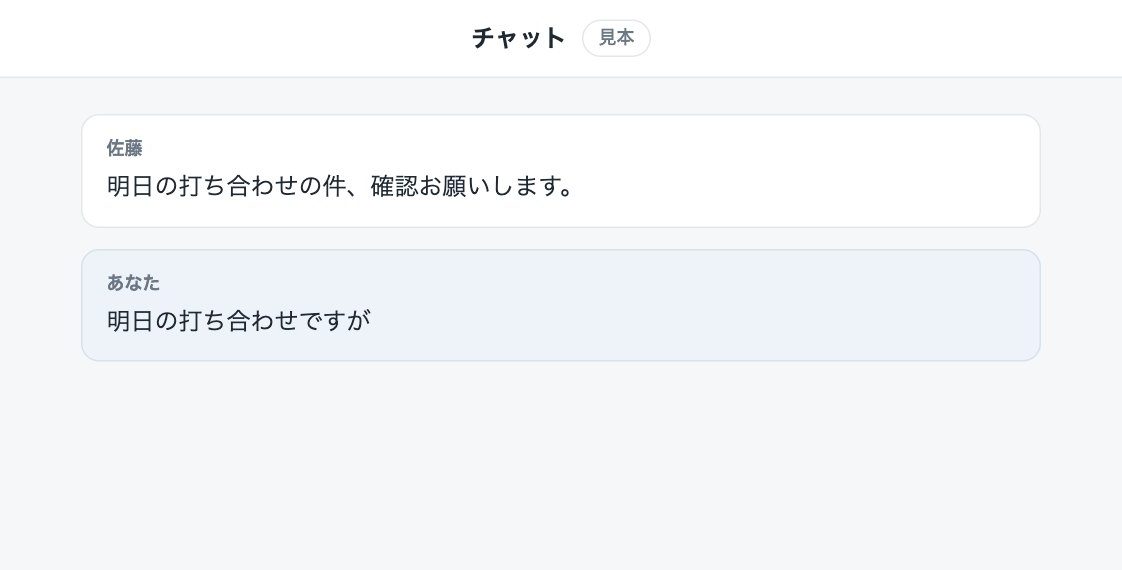
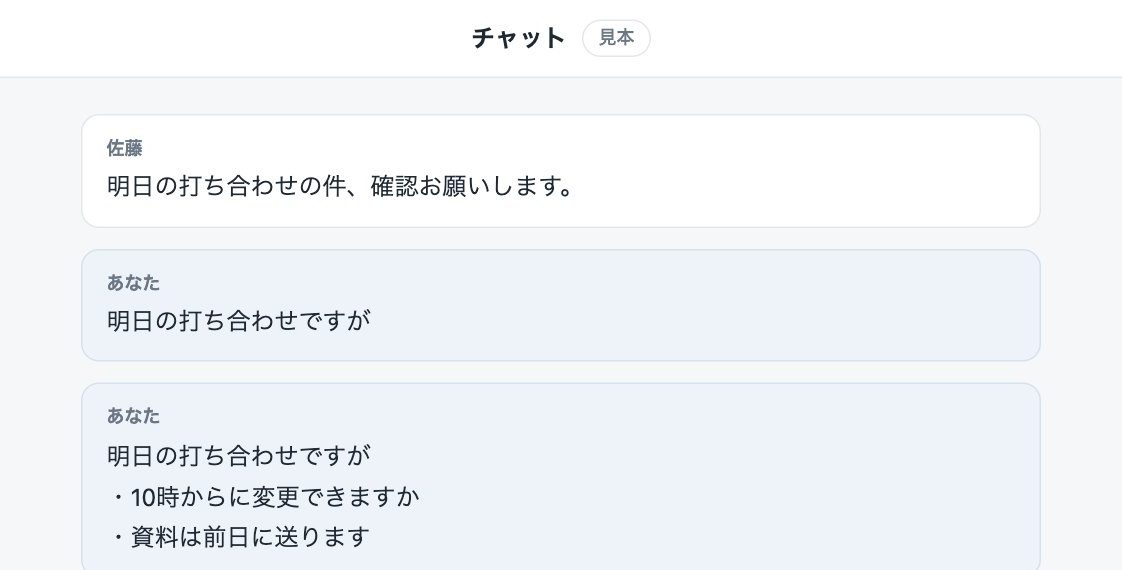
ほかのやり方との違い
| サイトの設定を変える | Shift+Enterで改行する | この拡張機能 | |
|---|---|---|---|
| サイトごとの手間 | △設定があるサイトだけ | ◯設定はいらない | ◎16のサイトで同じ決まり |
| 押しまちがえた時 | ◯設定したサイトは安心 | ×Enterだけで送られる | ◎Enterでは送られない |
| 変換を確定するEnter | △サイトによる | △サイトによる | ◎確定だけで送らない |
Slackのように、サイトの設定で「Enterで改行」にできるものもあります。すでにそう設定しているサイトは、この拡張機能でそのサイトのチェックを外してください(同じ動きになります)。
料金
無料
0円
同じ月980円で、これから公開する拡張機能もすべて使い放題
よくある質問
お金はかかりますか?
かかりません。この拡張機能は全部無料です。有料の機能はありません。
Slackのアプリ(パソコンにインストールしたもの)でも効きますか?
効きません。ブラウザで開いたページで動きます。SlackやTeamsのアプリ、LINEなどパソコンに入れたアプリには効きません。
Gmailでも使えますか?
Gmailは対象外です。メールの作成画面はもともとEnterで改行なので、変えていません。
書いた内容はどこかに送られますか?
送られません。キーの動きを変えるだけで、書いた内容は読み取りません。保存するのはサイトごとのオン・オフだけです。
オン・オフを切り替えたのに変わりません
切り替えたあとは、そのサイトのページを開き直してください。