Premium

iLovePDF・Smallpdf・
PDF24は安全?

無料のPDFサイト5つを、ファイルの消え方で比べた

  • 2026年10月23日時点

この記事は、紹介しているサービスの1つ「キットベンチ」を作っている合同会社AI Content Hubが書いています。1位は、ブラウザで使う5つの中で唯一、ファイルをサーバーに送らないキットベンチです。2位以下は順位ではなく、検索の多い順に並べています。ほかの会社のサービスは、それぞれの公式ページに書かれていることだけで紹介しています。

  1. 1キットベンチ
  2. 2iLovePDF
  3. 3Smallpdf
  4. 4PDF24 Tools
  5. 5Adobe Acrobat オンライン

先に答え:無料のPDFサイトは安全?

iLovePDF・Smallpdf・PDF24・Adobe Acrobat オンラインの4つは、どれもアップロードしたファイルを消すと公式に書いています。ただ、消えるまでのあいだ、ファイルは運営会社のサーバーにあります。

サーバーで処理する型

ファイルを運営会社のサーバーに送り、処理して返し、決まった時間で消す。消えるまでの間、ファイルはサーバーにある。

端末の中で処理する型

パソコンやスマホの中だけで処理し、ファイルを送らない。各社のデスクトップアプリもこちら。

社外に出してはいけない見積書や、マイナンバーカードの写真は、ファイルを送らない方法を選ぶと安心です。何時間で消えるかは、下の表とカードで比べています。

選び方:この記事の物差し

想定する使い方:見積書・契約書・マイナンバーカードの写真など、外に出したくないPDFを圧縮・結合してから人に送る(公開済みの資料を扱うだけなら、どれを使っても困ることは少ないです)

  1. 1

    ファイルを送らないか

    ファイルが運営会社のサーバーに送られないか。送らなければ、消える時間を気にしなくていい

    1 / 5 が送らない各社の公式ページより

  2. 2

    消えるまでの時間

    送ったファイルが、いつサーバーから消えるかが公式に書かれているか

    4 / 4 が記載(送る4つのうち)各社の公式ページより

  3. 3

    サーバーの場所

    どの国・地域で処理されるかが公式に書かれているか

    3 / 4 が記載(送る4つのうち)各社の公式ページより

  4. 4

    無料で外に出さずに使えるか

    オフラインで動く版などを、無料で使えるか

    2 / 5 が無料で使える各社の公式ページより

5つを表で比べる

サービスファイルを送るか消えるまでサーバーの場所外に出さずに使う方法認証
1キットベンチ送らない――ブラウザの中で処理(無料)なし
2iLovePDF送る処理から2時間以内アカウントの設定で地域を選べるデスクトップ版(ツールは有料)ISO/IEC 27001:2022
3Smallpdf送る1時間(無料のツール)アイルランドWindows版アプリ(料金は公式で)ISO/IEC 27001
4PDF24 Tools送る通常1時間EU内PDF24 Creator(Windows・無料)記載なし
5Adobe Acrobat送る保存しなければ、すぐに削除記載なしAcrobat のデスクトップアプリ(料金は公式で)記載なし

2026年10月23日に各社の公式ページを開いて確かめた内容です。「記載なし」は、確かめたページに書かれていないという意味で、無いとは限りません。決まりや料金は変わることがあります。使う前に、各社の公式ページも確認してください。

1つずつ見る(2位以下は検索の多い順)

1

キットベンチ

ファイルは送らない(ブラウザの中で処理)

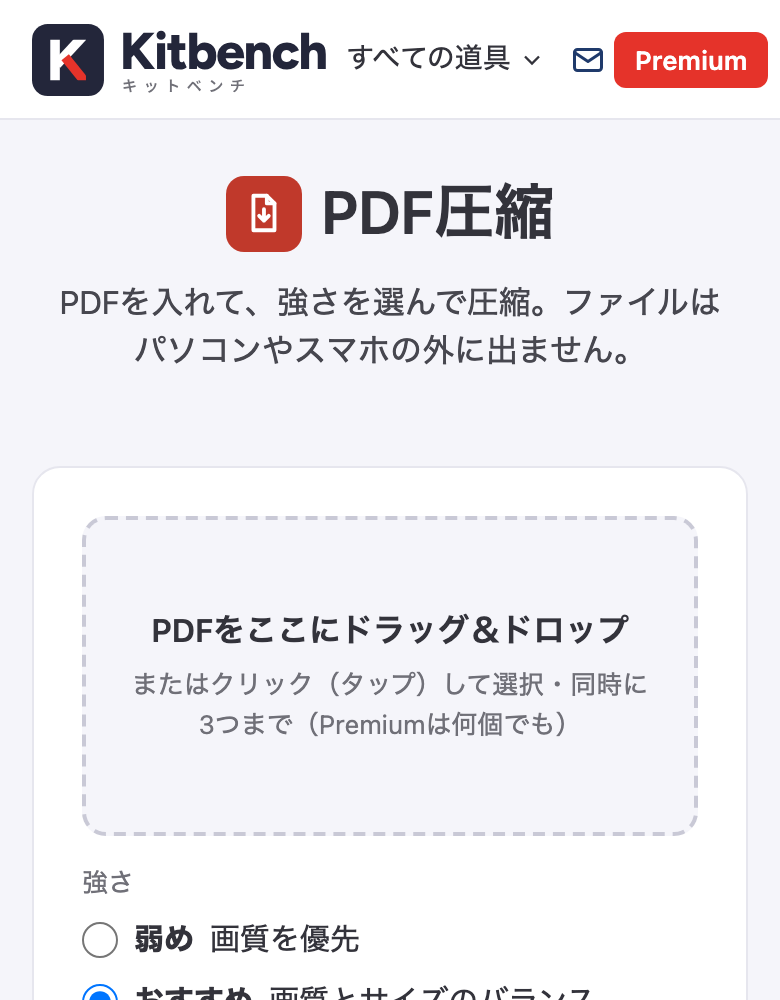
キットベンチのPDF圧縮のページの最初の画面(スマホの表示)

良いところ

  • ページを開いたあとは、PDFをパソコンやスマホのブラウザの中だけで処理し、サーバーに送らない
  • 本番で通信を測っても、外に出たのはアクセス数の記録だけだった(下の「自分で確かめる方法」に結果)
  • ページを開いたあと通信を切っても、PDF圧縮とPDF結合は最後まで動いた
  • 登録もアプリもいらない。スマホのブラウザでも使える

気をつけたいところ

  • WordやExcelへの変換、文字の読み取り(OCR)はできません
  • 無料のPDF圧縮は、同時に3つまでです(Premiumは何個でも)
  • 大きなファイルは、使っている端末の性能で時間がかかります
  • ISO/IEC 27001 などの認証は取っていません

向いている人 社外に出せない書類やマイナンバーカードの写真を、アプリを入れずに軽くしたり、まとめたりしたい人
2

iLovePDF

消えるまで 処理から2時間以内 サーバー 設定で地域を選べる

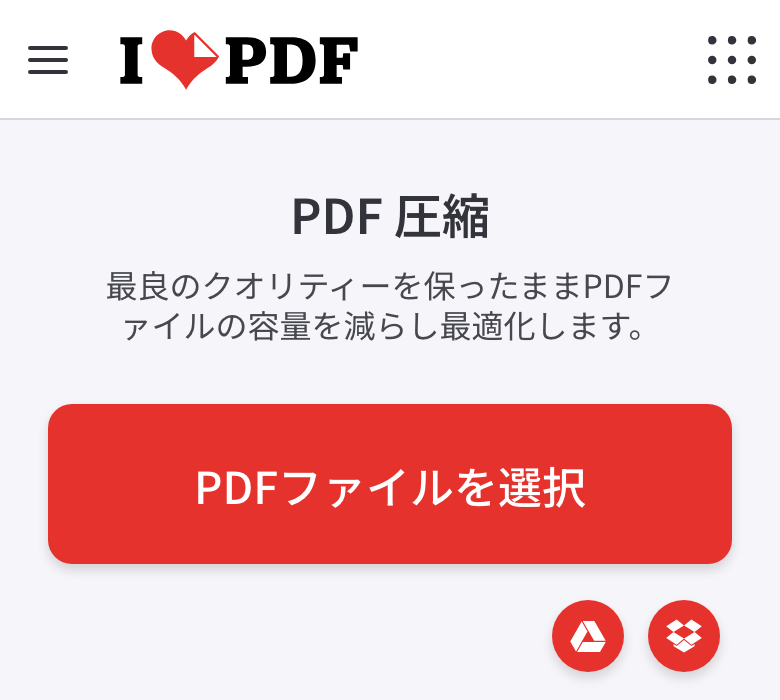
iLovePDFのPDF圧縮のページの最初の画面
出典:iLovePDF「PDF圧縮」(スマホの表示)

公式に書かれていること

iLovePDFでは、プラットフォーム内で処理されたすべてのファイルは、処理から2時間以内に自動的かつ完全に削除されます。

出典:iLovePDF「セキュリティおよびデータ保護」(2026年10月23日に確認)

良いところ

  • ダウンロードの画面から、2時間を待たずに自分でファイルを消せる
  • EUの個人情報の決まり(GDPR)に対応していると書かれている
  • アカウントの設定から、ファイルを処理する地域を選べる(英語の公式ブログより)
  • WordやExcelへの変換など、できる作業の種類が多い

気をつけたいところ

  • オフラインで使えるデスクトップ版は、ツールが有料です(無料はPDFリーダーだけ)
  • 電子署名を使った文書は、最大5年間保存すると書かれています(圧縮や結合とは別の機能)

向いている人 WordやExcelへの変換も含めて、たくさんの作業を1か所で済ませたい人

3

Smallpdf

消えるまで 1時間(無料のツール) サーバー アイルランド

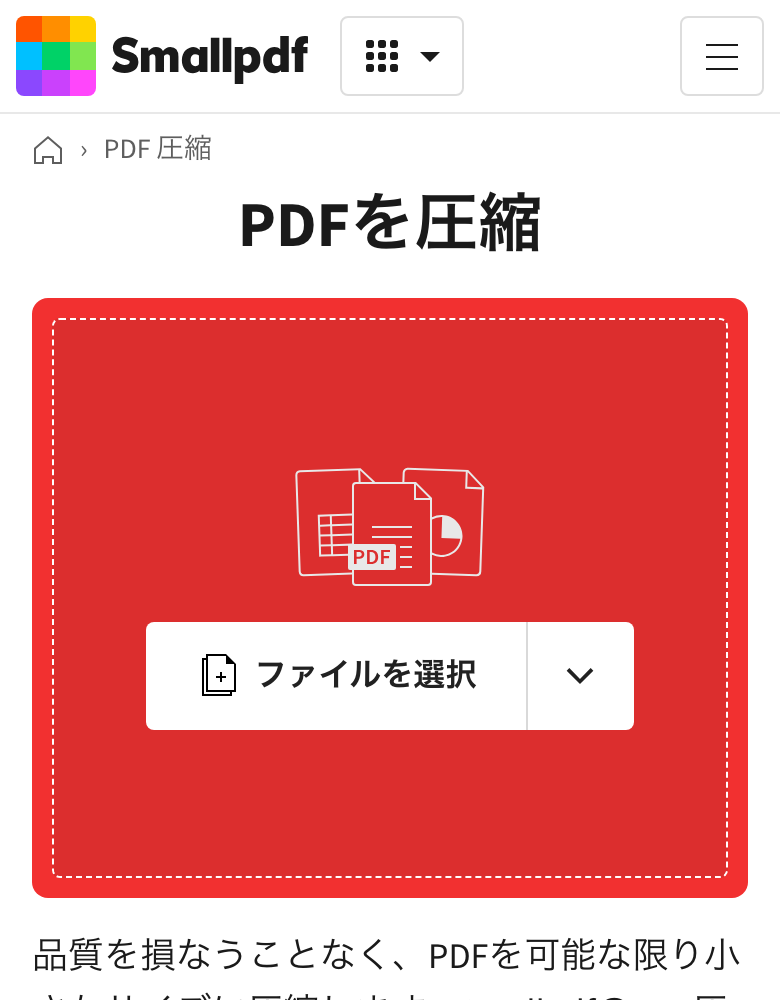
SmallpdfのPDF圧縮のページの最初の画面
出典:Smallpdf「PDF 圧縮」(スマホの表示)

公式に書かれていること

無料のツールの利用:ファイルは1時間後に削除

原文:Free tool usage: Files deleted after 1 hour

出典:Smallpdf「Is Smallpdf Safe?」(英語)(2026年10月23日に確認)

良いところ

  • ブラウザで使う版でも、TLSの暗号化でファイルを送ると書かれている
  • ISO/IEC 27001 の認証、GDPR・CCPAへの対応が書かれている
  • オフラインで使えるWindows版のアプリがある

気をつけたいところ

  • アカウントのオンライン保存を使うと、自分で消すまでファイルが残ります(保存は止められます)

向いている人 認証のあるサービスを、ブラウザで手軽に使いたい人

4

PDF24 Tools

消えるまで 通常1時間 サーバー EU内

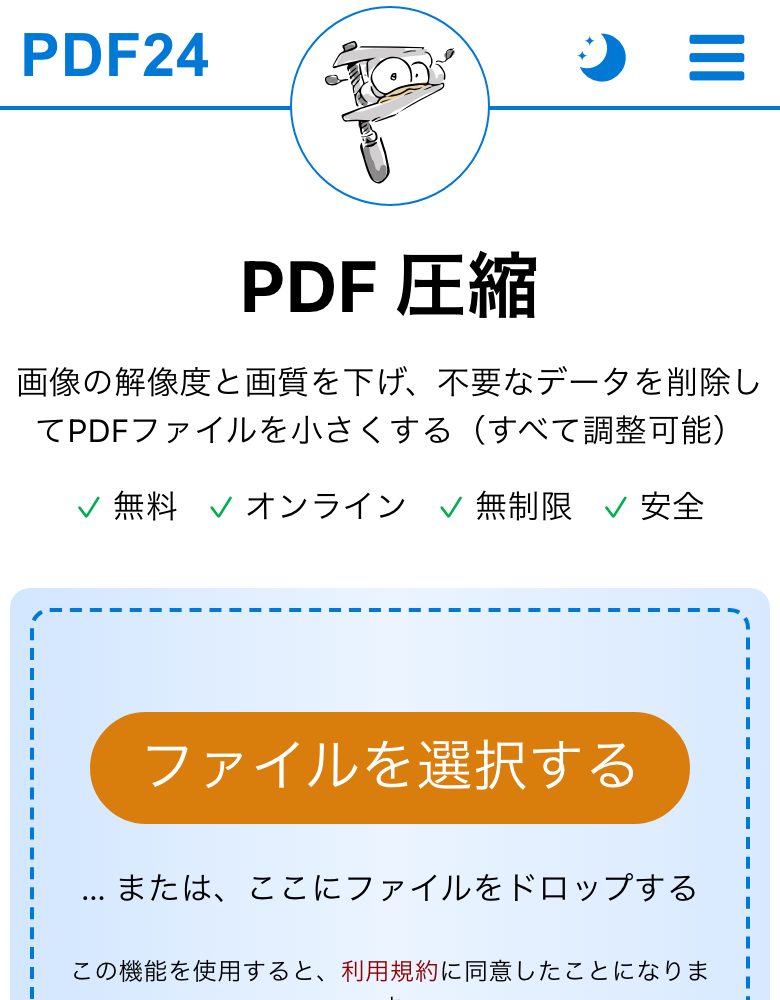
PDF24 ToolsのPDF圧縮のページの最初の画面
出典:PDF24 Tools「PDF 圧縮」(スマホの表示)

公式に書かれていること

ユーザーがアップロードしたファイルと作られた結果は、通常、アップロードまたは作成の1時間後に削除されます。

原文:All files uploaded by the user and the results created are usually deleted one hour after uploading or creating the results.

出典:PDF24「Privacy Policy」(英語)(2026年10月23日に確認)

良いところ

  • 削除までのあいだ、ファイルを見たり評価したりしないと書かれている
  • 運営はドイツの Geek Software GmbH
  • オフラインで動くWindows用の無料ソフト「PDF24 Creator」がある

気をつけたいところ

  • 処理に1時間以上かかる時は、削除まで長くなることがあると書かれています
  • 請求書をAIで読み取る機能は、Googleで処理され、EU外になることがあります

向いている人 無料でたくさんの種類の作業をしたい人。Windowsなら PDF24 Creator も選べる人

5

Adobe Acrobat オンライン

消えるまで 保存しなければ、すぐに サーバー 記載なし

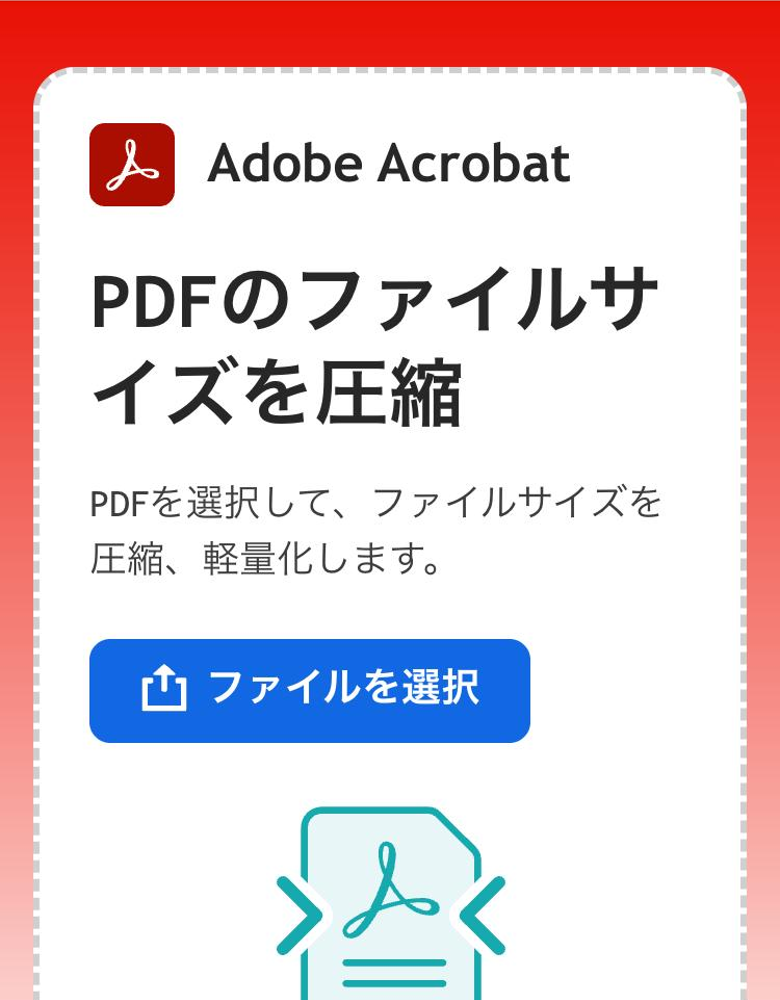
Adobe AcrobatのPDF圧縮のページの最初の画面
出典:Adobe「PDFのファイルサイズを圧縮」(スマホの表示)

公式に書かれていること

アップロード後のファイルは、ログインして保存しない場合、すぐに削除されます。

出典:Adobe「PDFのファイルサイズを圧縮」の「安心のセキュリティ」(2026年10月23日に確認)

良いところ

  • ログインして保存すれば、あとで同じファイルの続きの作業ができる
  • デスクトップアプリで圧縮すれば、ファイルは外部サーバーではなく端末の中に置かれる、と同じページで案内されている

気をつけたいところ

  • 消えるまでの時間とサーバーの場所は、圧縮のページには書かれていません

向いている人 Adobeのアカウントで、保存して続きをしたい人

会社の書類やマイナンバーカードは、どれを使う?

公開済みのチラシ・資料

→ どのサービスでも困ることは少ない

見積書・契約書・請求書、マイナンバーカード・口座番号

→ ファイルを送らない方法

無料:キットベンチ・PDF24 Creator(Windows)/有料:各社のデスクトップアプリ

Word・Excelへの変換、文字の読み取り(OCR)

→ サーバーで処理する型か、デスクトップアプリ

社外秘なら、会社の決まりを確かめてから

ファイルが送られていないか、自分で確かめる方法

「送らない」と書いてあっても、自分で確かめられます。

方法1 Wi-Fiを切ってみる

  1. 使うページを開く
  2. Wi-Fiを切る(機内モード)
  3. PDFを入れて処理する
  4. 最後までできれば、端末の中で動いている

方法2 通信量を見る(Chrome)

  1. F12(Mac は ⌘+⌥+I)でデベロッパーツールを開く
  2. 「Network」タブを選ぶ
  3. PDFを入れて処理する
  4. PDFと同じくらいの大きさの通信がなければ、送っていない

キットベンチで、本番のページで測った結果

PDF圧縮(見積書の見本1つ)

入れたPDF66KB
外に出た通信1KB未満

PDF結合(見本2つ)

入れたPDF133KB
外に出た通信1KB未満

2026年10月23日に記録。外に出たのはアクセス数の記録だけでした。ページを開いたあと通信を切っても、圧縮と結合は最後まで動きました。

よくある質問

iLovePDFは安全ですか?

iLovePDFは、処理したファイルを処理から2時間以内に自動で完全に削除すると公式に書いていて、ISO/IEC 27001:2022 の認証も取っています。ただし、ブラウザで使う時はファイルが一度サーバーに送られます。社外に出してはいけない書類なら、ファイルを送らない方法を選ぶと安心です。

Smallpdfは安全ですか?

Smallpdfは、無料のツールで使ったファイルを1時間後に削除し、サーバーはアイルランドにあると公式に書いています。ISO/IEC 27001 の認証もあります。アカウントのオンライン保存を使うと、自分で消すまでファイルが残る点だけ気をつけてください。

PDF24は安全ですか?

PDF24は、アップロードしたファイルを通常1時間後に削除し、サーバーはEU内にあると公式のプライバシーポリシーに書いています。Windowsなら、オフラインで動く無料のPDF24 Creatorも使えます。

Adobe Acrobat のオンライン版は安全ですか?

圧縮のページに、アップロード後のファイルはログインして保存しない場合すぐに削除される、と書かれています。機密性の高いファイルは、デスクトップアプリで圧縮すればデバイス上に保持される、と同じページで案内されています。

無料のPDFサイトにアップロードしたファイルは、何時間で消えますか?

公式に書かれている時間は、iLovePDFが処理から2時間以内、Smallpdfが1時間(無料のツール)、PDF24が通常1時間です。Adobe Acrobat のオンライン版は、ログインして保存しなければすぐに削除されると書かれています(2026年10月23日時点)。

消えるまでの間、ファイルは誰かに見られますか?

PDF24は、削除までの1時間のあいだファイルを見たり評価したりしないと公式に書いています。Smallpdfは、アップロードした文書を見られるのは本人だけと書いています。ほかのサービスも含めて、気になる場合は各社の公式ページの説明を確かめてください。

会社の見積書や契約書をiLovePDFに入れても大丈夫ですか?

iLovePDFは2時間以内の削除と認証を公式に示していますが、ファイルは一度社外のサーバーに送られます。会社に「社外のサーバーに出してはいけない」決まりがあるなら、その決まりが先です。迷う時は、ファイルを送らない方法を選ぶと決まりにふれません。

マイナンバーカードの写真をPDFにする時は、どれを使えばいいですか?

マイナンバーや口座番号のように外に出したくない情報は、ファイルを送らない方法が安心です。キットベンチの「画像をPDFに変換」は、写真をブラウザの中だけでPDFにします。渡す前に要らない番号を隠すなら「保険証・マイナンバーのマスキング」も使えます。

iLovePDFのサーバーはどこの国にありますか?

iLovePDFは欧州に本拠を置く会社で、アカウントの設定から、ファイルを処理する地域を選べると英語の公式ブログに書かれています。選べる地域や無料プランで使えるかは、公式ページで確かめてください。

Smallpdfはどこの国の会社ですか?

Smallpdfはスイスの会社で、ファイルを処理するサーバーはアイルランドにある、と公式の記事に書かれています。

PDF24 Creatorは無料ですか?

はい。PDF24 Creatorは、個人でも会社でも無料で使えるWindows用のソフトで、オフラインで動くためファイルはパソコンの中に残ったまま、と公式に書かれています。Macやスマホでは使えません。

ネットにつながずにPDFを圧縮・結合する方法はありますか?

あります。PDF24 Creator(Windows・無料)、iLovePDFのデスクトップ版(ツールは有料)、Smallpdfの Windows版のアプリ、Adobe Acrobat のデスクトップアプリが、オフラインで使えると各社の公式に書かれています。キットベンチは、ページを開いたあとなら通信を切っても圧縮と結合が動きます。

キットベンチは本当にファイルを送っていませんか?

2026年10月23日に本番のページで通信を記録したところ、66KBと133KBのPDFを入れても外に出た通信は1KB未満で、中身はアクセス数の記録だけでした。上の「自分で確かめる方法」で、どなたでも同じように確かめられます。

WordやExcelへの変換も、ファイルを送らずにできますか?

キットベンチにはWordやExcelへの変換はありません。ファイルを送らずに変換したい時は、各社のデスクトップアプリを使う方法があります。料金や使える機能は、各社の公式ページで確かめてください。

スマホでも同じですか?

仕組みは同じです。サーバーに送る型はスマホからでもファイルを送り、端末の中で処理する型はスマホの中で処理します。キットベンチはスマホのブラウザでも使えます。

本物のサイトかどうか心配です

検索結果の広告には、よく似た名前のサイトが出ることがあります。住所(URL)が公式のものか確かめてから使ってください。この記事の「公式で見る」は、2026年10月23日に開いて確かめた公式のページです。

外に出したくないPDFは、送らずに軽くする

キットベンチのPDF圧縮は、登録なしで無料で使えます。