






Premium

スクリーンショット拡張機能
おすすめ7選

ページ全体をきれいに保存するならどれ?

  • 2026年10月2日時点
  • 7つを比較
  • 書き手:合同会社AI Content Hub

この記事は、紹介している拡張機能の1つ「ページ全体スクショ 高画質」を作っている合同会社AI Content Hubが書いています。順位は下の「選び方」の物差しで付けていて、ほかの会社の拡張機能の良いところも、そのまま紹介しています。

  1. 1ページ全体スクショ 高画質
  2. 2FullPage Capture - ページ全体スクリーンショット
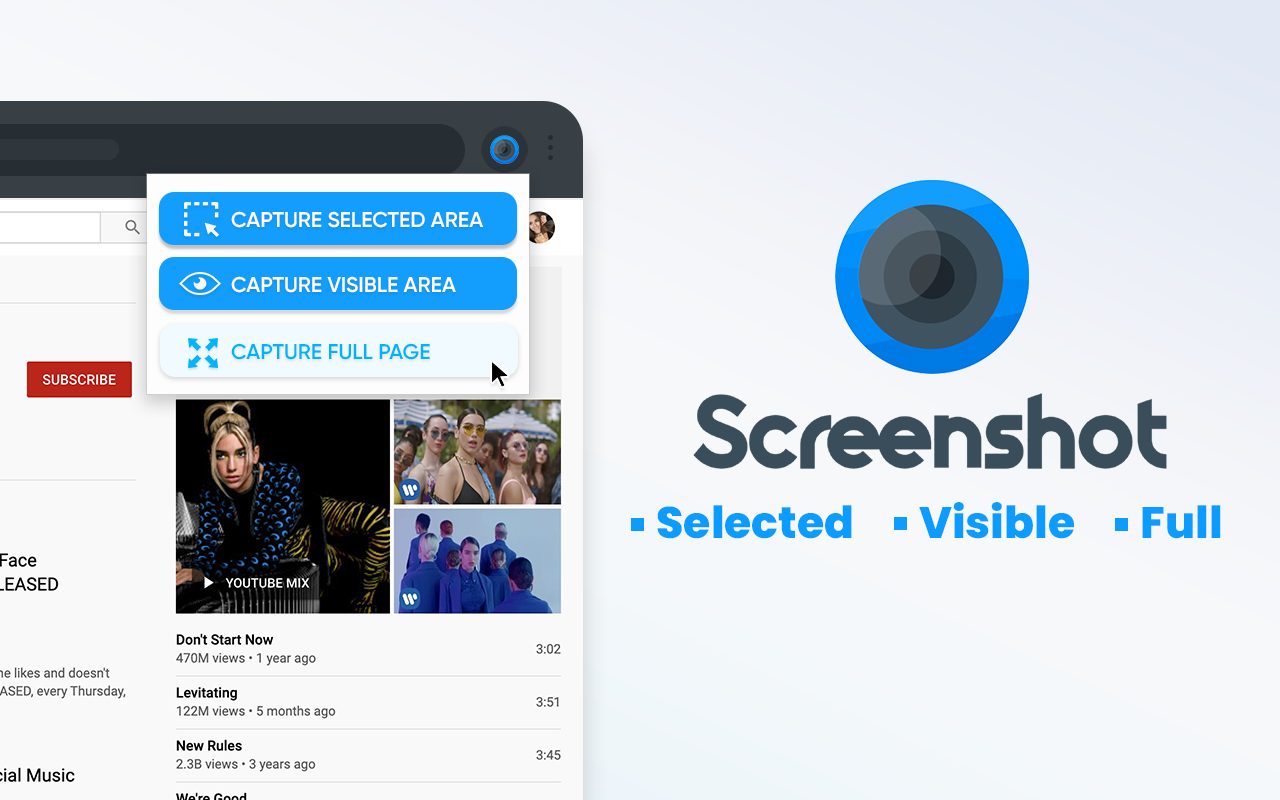
  3. 3GoFullPage - Full Page Screen Capture
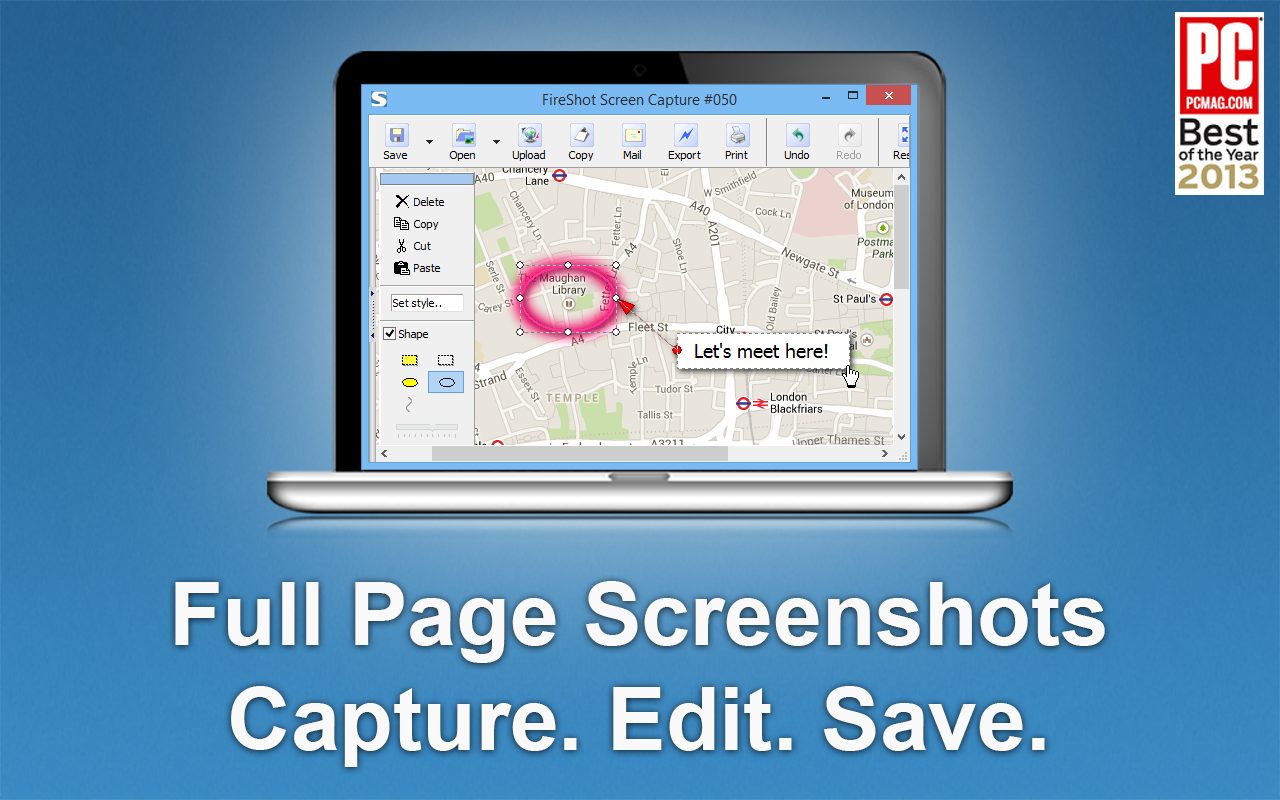
  4. 4ウェブページ全体をスクリーンショット - FireShot
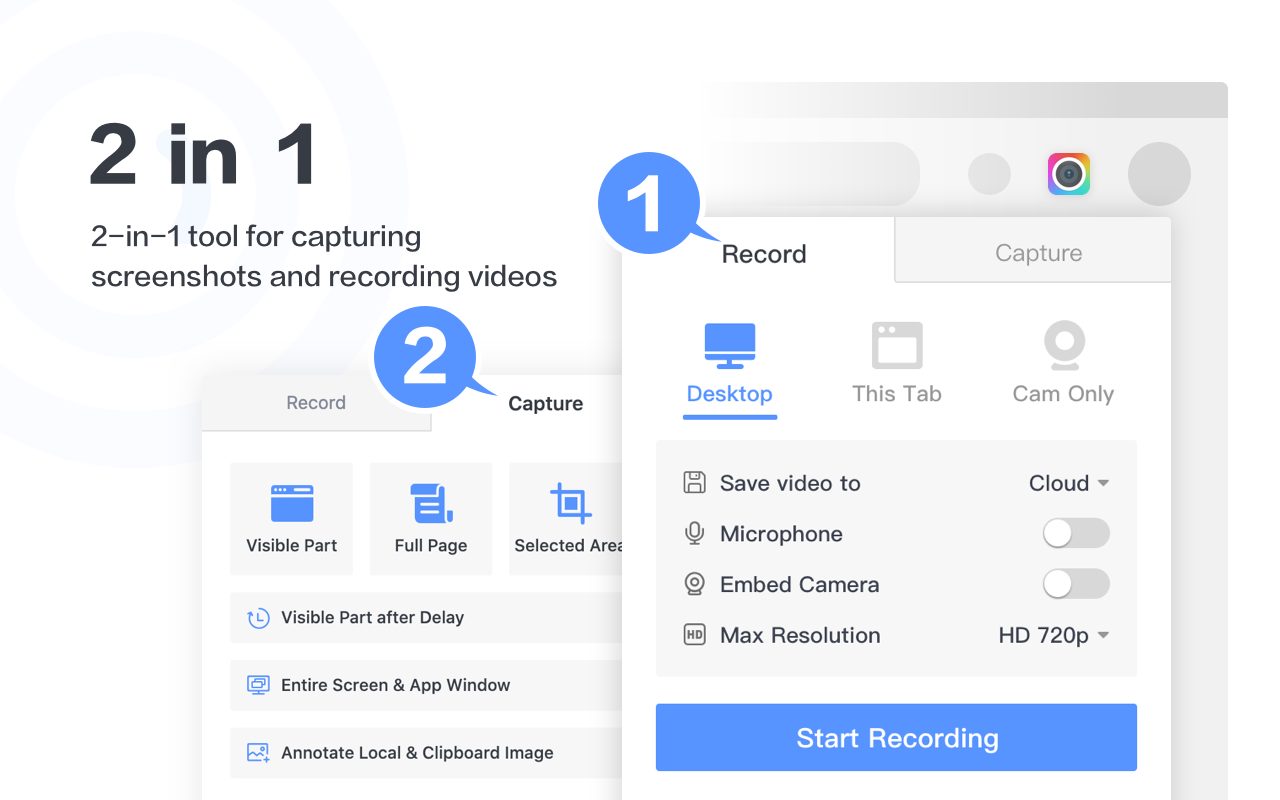
  5. 5Screenshot Tool - 画面キャプチャと画面記録
  6. 6素晴らしい画面の並べ替えとスクリーンショット(Awesome Screenshot)
  7. 7Gyazo - Webページのスクリーンショットを保存

選び方:この記事の物差し

想定する使い方:作ったサイトや参考にしたいページを、丸ごと記録として残す(すぐ人に送る・録画もする使い方なら、順位は変わります)

  1. 1

    ページ全体が1枚になるか

    上から下まで、つなぎ目なく1つの画像やPDFになる

    7 / 7が対応(ストアの説明より)

  2. 2

    スマホの見た目も残せるか

    パソコンからでも、スマホの幅で表示した見た目を保存できる

    1 / 7が対応(ストアの説明より)

  3. 3

    文字や写真がくっきりか

    拡大しても文字がつぶれない細かさ(2倍・3倍)で保存できる

    1 / 7が対応(ストアの説明より)

  4. 4

    どこに送られるか

    撮った画像やページの内容を送らないと、ストアの説明に書かれている

    4 / 7が対応(ストアの説明より)

7つを表で比べる

拡張機能利用者評価ページ全体スマホの幅高画質PDF送り先
1ページ全体スクショ 高画質公開したばかりまだなし◎◎ PC・スマホ・両方◎ 2倍・3倍有料版送らない
2FullPage Capture - ページ全体スクリーンショット10万人4.8(1,013件)◎記載なし記載なし◯送らない(説明に記載)
3GoFullPage - Full Page Screen Capture1,100万人4.9(8.4万件)◎記載なし記載なし◯記載なし
4ウェブページ全体をスクリーンショット - FireShot300万人4.8(5.2万件)◎記載なし記載なし◯送らない(説明に記載)
5Screenshot Tool - 画面キャプチャと画面記録100万人4.7(5,258件)◎記載なし記載なし記載なし送らない(説明に記載)
6素晴らしい画面の並べ替えとスクリーンショット(Awesome Screenshot)400万人4.7(3万件)◎記載なし記載なし記載なしオンラインに保存もできる
7Gyazo - Webページのスクリーンショットを保存10万人3.8(246件)◎記載なし記載なし記載なし自動でアップロード(説明に記載)

利用者と評価は、それぞれのChromeウェブストアのページの表示です(2026年10月2日時点)。「記載なし」は、ストアの説明にその機能や送り先が書かれていないという意味で、無いとは限りません。

1位から順に

1

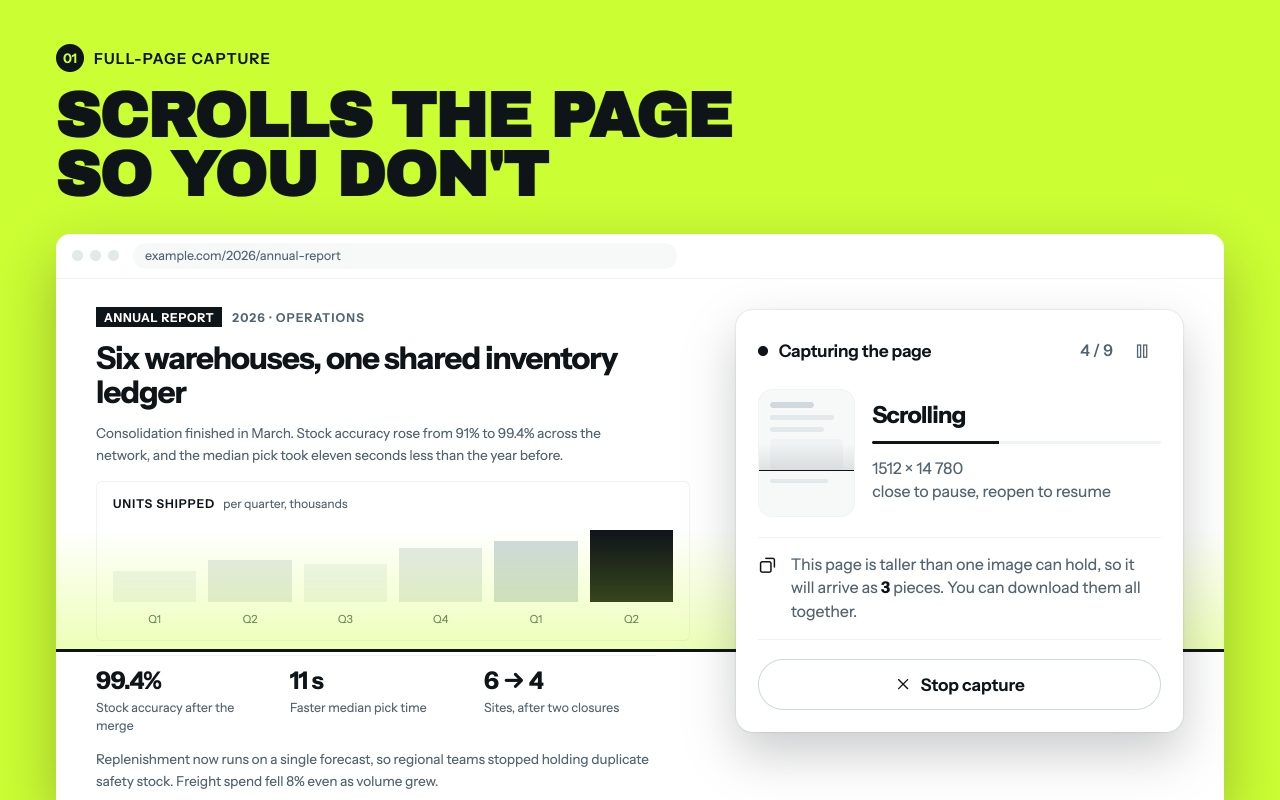
ページ全体スクショ 高画質

利用者 公開したばかり 評価 まだなし

ページ全体スクショ 高画質

良いところ

  • パソコンの幅とスマホの幅を選べて、両方を一度に保存できる
  • 写真がぼやけない細かさを、ページごとに自動で選ぶ(2倍・3倍も)
  • 上に固定されるメニューは先頭に1回だけ写し、追いかけてくるバナーは隠す
  • 撮った画像やページの内容を、どこにも送らない。登録もいらない

気をつけたいところ

  • 公開したばかりで、利用者や評価はまだありません
  • 画像の編集(矢印・文字入れ)はできません
  • PDFで保存できるのは有料版(月980円)だけです

向いている人 作ったサイトやLPを、PCとスマホの両方の見た目で、確認・納品の記録として残したい人

使い方を見る
2

FullPage Capture - ページ全体スクリーンショット

利用者 10万人 評価 4.8(1,013件)

FullPage Capture - ページ全体スクリーンショット
出典:Chromeウェブストア「FullPage Capture - ページ全体スクリーンショット」の掲載画像

良いところ

  • スクロールして撮り、固定のヘッダーは1回だけ写す
  • 矢印・文字・ぼかしなどの編集ができる
  • PDFはA4などの区切りも選べて、リンクも押せるまま
  • アカウント不要・通信しないと説明に書かれている

気をつけたいところ

  • スマホの幅で撮れるかは、説明に書かれていません

向いている人 撮ったあとに、矢印や文字を入れて説明したい人

ストアで見る
3

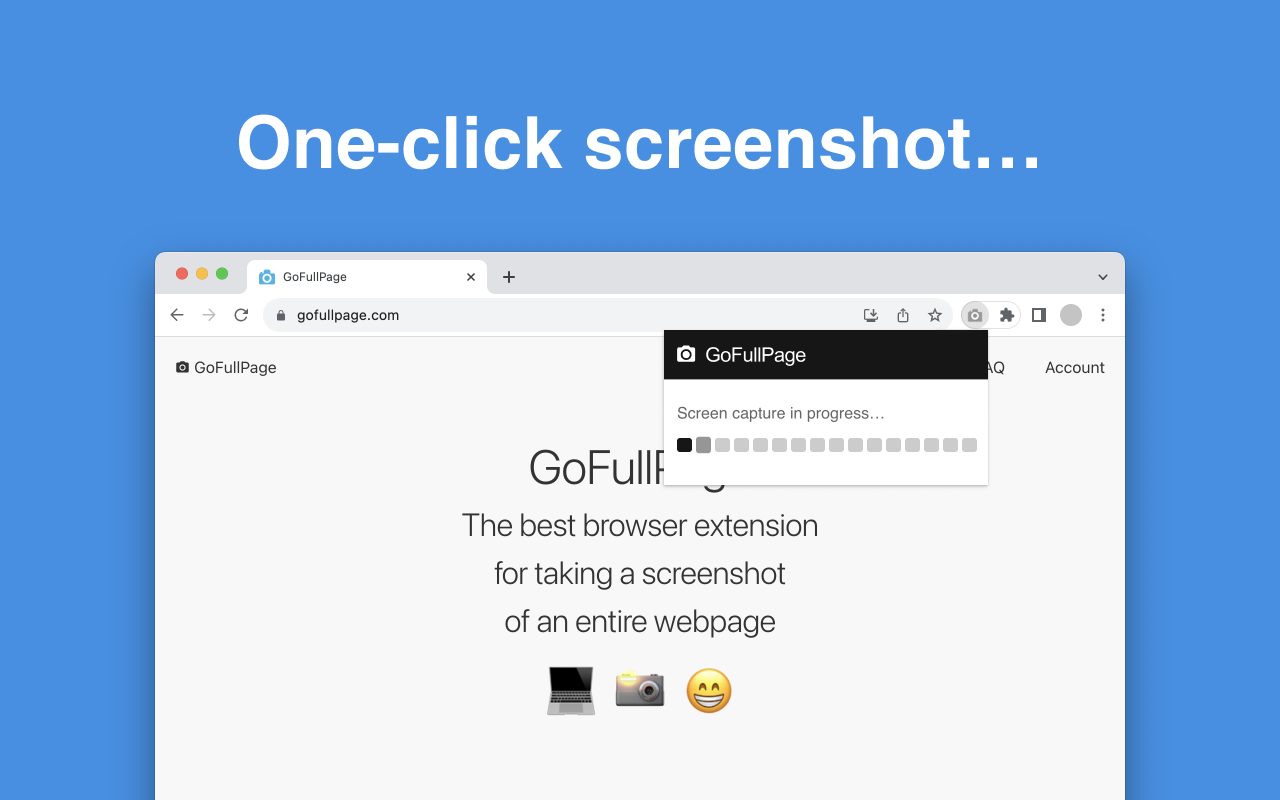
GoFullPage - Full Page Screen Capture

利用者 1,100万人 評価 4.9(8.4万件)

GoFullPage - Full Page Screen Capture
出典:Chromeウェブストア「GoFullPage - Full Page Screen Capture」の掲載画像

良いところ

  • 7つの中で利用者がいちばん多い
  • アイコンを押すかショートカット(Alt+Shift+P)で、すぐページ全体を撮れる
  • PNG・JPEG・いろいろな用紙の大きさのPDFで書き出せる
  • 余分な権限を求めないと説明に書かれている

気をつけたいところ

  • 説明は英語だけです
  • スマホの幅や高画質での保存は、説明に書かれていません

向いている人 とにかく手軽に、ページ全体を1枚にしたい人

ストアで見る
4

ウェブページ全体をスクリーンショット - FireShot

利用者 300万人 評価 4.8(5.2万件)

ウェブページ全体をスクリーンショット - FireShot
出典:Chromeウェブストア「ウェブページ全体をスクリーンショット - FireShot」の掲載画像

良いところ

  • ページ全体・見えている部分・選んだ範囲を撮れる
  • PDF・PNG・JPEGで保存、印刷、クリップボードにコピー
  • トリミングや文字入れなどの編集(無料で使えるようにできる機能)
  • Chrome以外のブラウザでも使える

気をつけたいところ

  • 一部の機能(OneNoteに送るなど)はPro版です

向いている人 撮ったページを、そのまま印刷やPDFにして使いたい人

ストアで見る
5

Screenshot Tool - 画面キャプチャと画面記録

利用者 100万人 評価 4.7(5,258件)

Screenshot Tool - 画面キャプチャと画面記録
出典:Chromeウェブストア「Screenshot Tool - 画面キャプチャと画面記録」の掲載画像

良いところ

  • ページ全体のほか、選んだ部分も撮れる
  • 撮ったあとに切り取り・矢印・文字を足せる
  • ログインや登録はいらない、サーバーなしで処理すると説明に書かれている
  • 画面の録画もできる

気をつけたいところ

  • PDFでの保存は、説明に書かれていません

向いている人 スクショも録画も、1つで済ませたい人

ストアで見る
6

素晴らしい画面の並べ替えとスクリーンショット(Awesome Screenshot)

利用者 400万人 評価 4.7(3万件)

素晴らしい画面の並べ替えとスクリーンショット(Awesome Screenshot)
出典:Chromeウェブストア「素晴らしい画面の並べ替えとスクリーンショット(Awesome Screenshot)」の掲載画像

良いところ

  • スクショと画面の録画が1つでできる
  • 注釈・ぼかし・ハイライトなどの編集が充実
  • 共有用のリンクをすぐに作れ、Slackなどに送りやすい

気をつけたいところ

  • 録画やオンラインのアカウントへの保存が中心で、ページを丸ごと記録として残す使い方より、すぐ共有する使い方に向いています

向いている人 チームに画面を見せて説明する機会が多い人

ストアで見る
7

Gyazo - Webページのスクリーンショットを保存

利用者 10万人 評価 3.8(246件)

Gyazo - Webページのスクリーンショットを保存
出典:Chromeウェブストア「Gyazo - Webページのスクリーンショットを保存」の掲載画像

良いところ

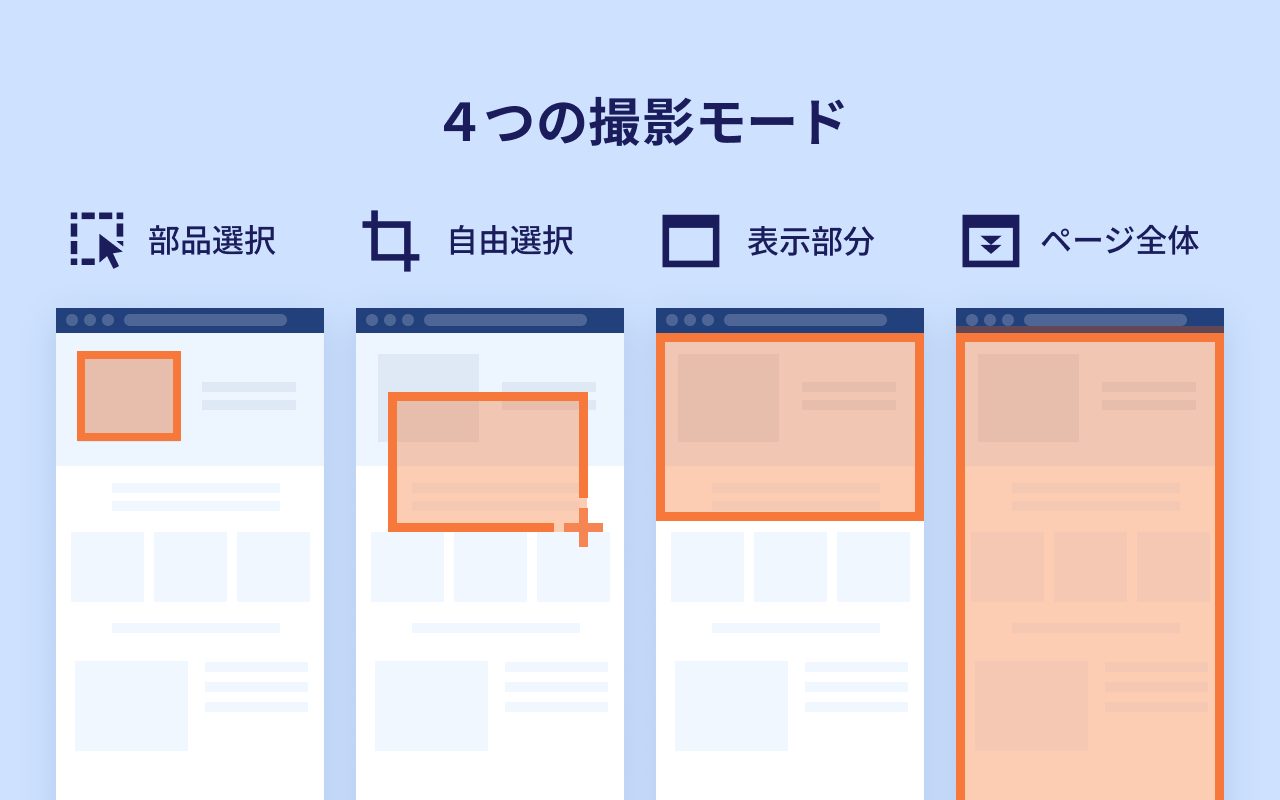
  • 部品・範囲選択・表示部分・ページ全体の4つの撮り方
  • 撮るとすぐにアップロードされ、URLがコピーされるので共有が速い
  • ページのタイトルやURLと一緒に保存され、あとで探しやすい

気をつけたいところ

  • 撮った画像はアップロードされる前提なので、外に出したくないページには向きません

向いている人 撮ったものをすぐURLで人に渡したい人

ストアで見る

よくある質問

無料でページ全体のスクショを撮れますか?

7つとも、ページ全体のスクリーンショットは無料で撮れます(ストアの説明より)。PDFや一部の編集などが有料の拡張機能もあります。

拡張機能を入れずに撮る方法はありますか?

Chromeだけでも撮れます。F12キーなどでデベロッパーツールを開き、Ctrl+Shift+P(MacはCommand+Shift+P)を押して「Capture full size screenshot」を選ぶと、ページ全体の画像が保存されます(Chromeの公式の説明より)。スマホの幅で撮る、メニューの重なりを直す、といった調整は手作業になるので、何度も撮るなら拡張機能のほうが早く済みます。

撮った画像がどこかに送られないか心配です

拡張機能ごとに違います。この記事では、ストアの説明に書かれていることだけで「送り先」を比べました。気になる場合は、それぞれのストアのページの「プライバシー」の欄も確認してください。

ほかの拡張機能

ページを丸ごと、くっきり残すなら

ページ全体スクショ 高画質は、登録なしで無料で使えます。